Ein Foto-Tresor ohne Backup ist ein heruntergefallenes Handy davon entfernt, alles zu verlieren. Ein Backup, das nicht verschlüsselt ist, macht den Sinn eines Tresors zunichte. Noxium, der Tresor, den wir entwickeln, macht beides: Er hält ein eigenes Backup in deiner iCloud, und alles darin wird zuerst auf deinem iPhone verschlüsselt. Es gibt kein Noxium-Konto und keinen Noxium-Server dazwischen. Diese Seite zeigt, was hochgeladen wird, wie das Wiederherstellen funktioniert und was das Backup nicht kann.
Wie funktioniert das verschlüsselte Backup?
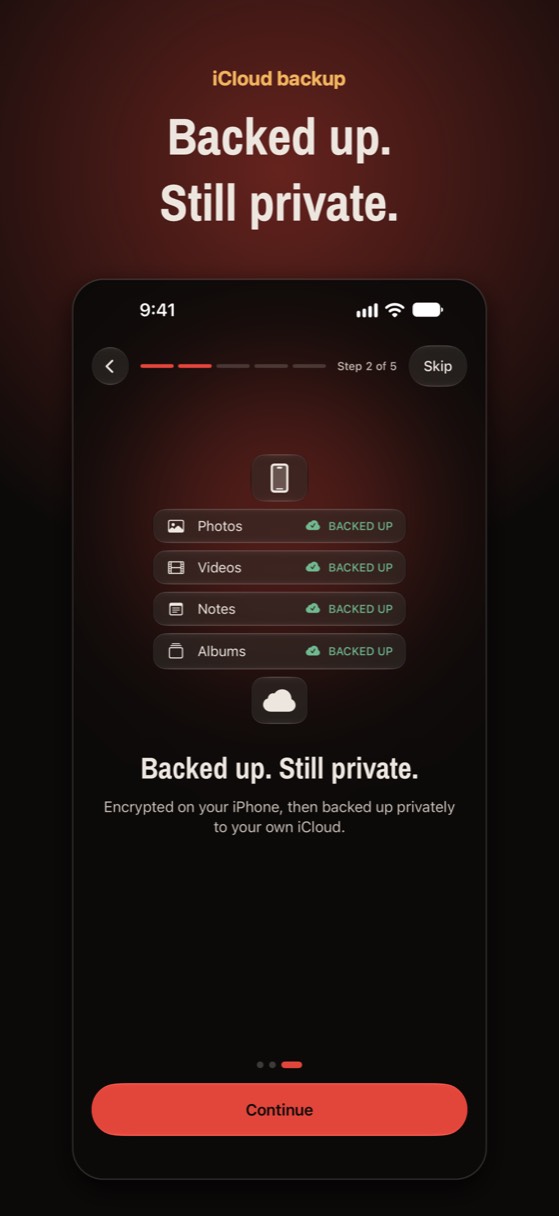
Noxium verschlüsselt jedes Objekt auf dem iPhone und lädt dann nur diese verschlüsselten Daten in die private CloudKit-Datenbank deiner iCloud. Apples Server halten sie, aber die Schlüssel bleiben bei deinem Muster.
- Erst verschlüsseln. Jedes Foto, Video, jede Notiz und jedes Vorschaubild ist bereits mit AES-256-GCM verschlüsselt, wenn es gespeichert wird (siehe Verschlüsselung auf dem Gerät). Das Backup nutzt genau diese verschlüsselten Daten.
- In deine iCloud hochladen. Jeder Tresor bekommt seinen eigenen Bereich in deiner privaten iCloud-Datenbank. Darin liegen der versiegelte Schlüssel des Tresors, seine verschlüsselten Angaben und seine verschlüsselten Objekte.
- Weiterlaufen, auch gesperrt. Weil das Backup nur verschlüsselte Daten anfasst, laufen Uploads weiter, nachdem du den Tresor gesperrt hast.
- Mit deinem Muster wiederherstellen. Auf einem neuen iPhone baut dein Muster den Schlüssel neu, der den Tresorschlüssel in iCloud öffnet. Nichts anderes kann das.
Das Backup ist getrennt vom eigenen iCloud-Backup des iPhone. Noxium nimmt seine Tresordateien absichtlich aus dem Geräte-Backup und aus „Schnellstart“ heraus, damit private Fotos nicht in einem gewöhnlichen Backup liegen. Sein eigenes verschlüsseltes Backup bringt sie zurück.
Was landet in iCloud, und was nicht?
| Daten | In iCloud? |
|---|---|
| Fotos, Videos, Notizen, Vorschaubilder | Ja, verschlüsselt |
| Namen, Daten, Orte, Albumnamen | Ja, verschlüsselt |
| Der Schlüssel jedes Tresors | Nur versiegelt mit deinem Muster (und der Wiederherstellungsphrase) |
| Das Salt und die Argon2id-Einstellungen | Ja, damit ein neues iPhone deinen Schlüssel neu bauen kann |
| Dein Muster oder deine Wiederherstellungsphrase | Nein, nie |
| Face-ID-Schlüssel | Nein, er bleibt im Schlüsselbund dieses iPhone |
Das gilt mit und ohne Apples „Erweiterten Datenschutz“. Beim Standard-Datenschutz von iCloud kann Apple dein iCloud-Backup und deine iCloud-Fotos entschlüsseln (Apple nennt die Kategorien in seiner Übersicht zur Datensicherheit in iCloud). Das Backup von Noxium ist anders: Apple bekommt nur Daten, die bereits mit einem Schlüssel verschlüsselt sind, den Apple nicht hat.
Wie richtest du es ein und prüfst es?
Schalte es bei der Einrichtung ein und prüf es, bevor du das Handy wechselst.
- Einschalten. Wähle bei der Einrichtung In iCloud sichern. Dein iPhone muss bei iCloud angemeldet sein. Später geht es unter Einstellungen › iCloud-Backup › Diesen Tresor sichern.
- Status prüfen. Einstellungen › iCloud-Backup zeigt, wann der Tresor zuletzt gesichert wurde und wie viele Objekte noch warten. Tippe auf Jetzt sichern, um sofort zu starten.
- Wählen, wie Videos hochladen. Videos nur über WLAN ist standardmäßig an, große Videos warten also auf WLAN.
- Jeden Tresor sichern. Ein Tarntresor hat seinen eigenen Backup-Schalter. Der Status zählt nur den Tresor, in dem du bist, und verrät so nie, dass es andere Tresore gibt.
- Speicher im Blick behalten. Das Backup zählt zu deinem iCloud-Speicher. In iCloud belegt zeigt, wie viel. Ist iCloud voll, pausiert Noxium und sagt dir, wie viel Platz ungefähr noch fehlt.
Wie stellst du es auf einem neuen iPhone wieder her?
Melde dich mit demselben Apple Account an, öffne Noxium und zeichne dein Muster. Die vollständige Checkliste steht unter Foto-Tresor auf ein neues iPhone umziehen.
- Backup finden. Beim ersten Start sucht Noxium in deiner iCloud nach einem Backup und zeigt Tresor wiederherstellen.
- Muster zeichnen. Zeichne das Muster, das du auf dem alten iPhone benutzt hast, oder wähle Mit Wiederherstellungsphrase wiederherstellen.
- Sofort blättern. Angaben und Vorschaubilder kommen zuerst. Wähle, ob Fotos in voller Größe Jetzt oder Beim Öffnen geladen werden.
- Die anderen Tresore öffnen. Andere Tresore, etwa ein Tarntresor, bleiben in iCloud, bis du ihre Muster zeichnest. Später nutzt du Einstellungen › iCloud-Backup › Aus iCloud wiederherstellen.
Wenig Platz? Speicher freigeben entfernt Kopien in voller Größe, die schon gesichert sind. Die Vorschauen bleiben, und die Originale laden erneut, wenn du sie öffnest.
Wovor schützt das Backup nicht?
- Beide Schlüssel vergessen. Verlierst du dein Muster und deine Wiederherstellungsphrase, kann niemand das Backup öffnen, weder wir noch Apple.
- Jemand in deiner iCloud mit Zeit zum Raten. Deine iCloud enthält die versiegelten Schlüssel und das Salt. Wer in deinen Apple Account gelangt, könnte offline Muster durchprobieren. Argon2id macht jeden Versuch langsam, aber ein kurzes oder offensichtliches Muster kann trotzdem fallen. Schütze deinen Apple Account mit einem starken Passwort und der Zwei-Faktor-Authentifizierung.
- Was Apple sehen kann. Apple sieht, dass Noxium Daten in deiner iCloud speichert, und ungefähr wie viel. Die Fotos und ihre Angaben sieht Apple nicht.
- Das Backup löschen. Das Backup liegt in deiner iCloud. Geht der Apple Account verloren oder werden die Daten gelöscht, ist auch das Backup weg. Diesen Tresor sichern auszuschalten stoppt neue Uploads; was schon in iCloud liegt, bleibt.
- Live-Synchronisierung. Das Backup stellt einen Tresor wieder her; ein iPhone und ein iPad auf demselben Stand zu halten, ist eine eigene Pro-Funktion.
Ist es kostenlos oder Pro?
Vollständiges iCloud-Backup und Wiederherstellen gehören zum kostenlosen Plan, der 150 Fotos, 10 Videos, unbegrenzt Notizen und 1 Tarntresor umfasst. Noxium Pro fügt unter anderem unbegrenzte Objekte und die Synchronisierung zwischen iPhone und iPad hinzu. Endet Pro, behältst du vollen Zugriff, um alles im Tresor anzusehen, zu exportieren und zu sichern.
Neues Handy? Alles kommt zurück.
Ein verschlüsseltes Backup landet in deiner eigenen privaten iCloud. Auf einem neuen iPhone zeichnest du dein Muster, und dein Tresor ist wieder da.
Im App Store laden Im App Store für iPhone und iPad erhältlich.Häufige Fragen
Sichern Foto-Tresor-Apps in iCloud?
Manche ja, manche nutzen eine eigene Cloud, und manche behalten Fotos nur auf dem Handy. Such in den Einstellungen der App nach einem Backup-Bereich, bevor du dich darauf verlässt. Noxium sichert verschlüsselt in deiner eigenen iCloud.
Tauchen meine Tresorfotos in iCloud-Fotos auf?
Nein. Das Backup von Noxium liegt in einem eigenen privaten CloudKit-Bereich, nicht in iCloud-Fotos, und es ist verschlüsselt. Nichts erscheint in der Fotos-App oder auf iCloud.com. Apples Album „Ausgeblendet“ ist ein anderer Fall: siehe Ist das Album „Ausgeblendet“ privat?
Belegt das Backup meinen iCloud-Speicher?
Ja. Es zählt zu deinem iCloud-Tarif. Einstellungen › iCloud-Backup zeigt, wie viel es belegt, und Noxium sagt dir, wenn iCloud voll ist.
Kann ich mit einem anderen Apple Account wiederherstellen?
Nein. Das Backup liegt in der iCloud des Apple Account, mit dem es erstellt wurde, also muss das neue iPhone mit diesem Account angemeldet sein.
Brauche ich den Erweiterten Datenschutz?
Nicht für das Backup von Noxium, das so oder so vor dem Hochladen verschlüsselt wird. Für den Rest deiner iCloud, etwa Fotos und Geräte-Backups, lohnt es sich trotzdem, ihn einzuschalten.
Etwas falsch oder veraltet? Schreib an business@inertiaprojects.info, dann korrigieren wir es.