バックアップのない写真保管庫は、iPhone を 1 回落としただけですべてを失いかねません。暗号化されていないバックアップでは、保管庫の意味がなくなります。私たちが開発している Noxium はその両方に応えます。独自のバックアップをあなたの iCloud に置き、中身はすべて先に iPhone 上で暗号化します。間に Noxium のアカウントやサーバーはありません。このページでは、何がアップロードされるか、復元のしくみ、そしてバックアップにできないことを説明します。
暗号化バックアップのしくみは?
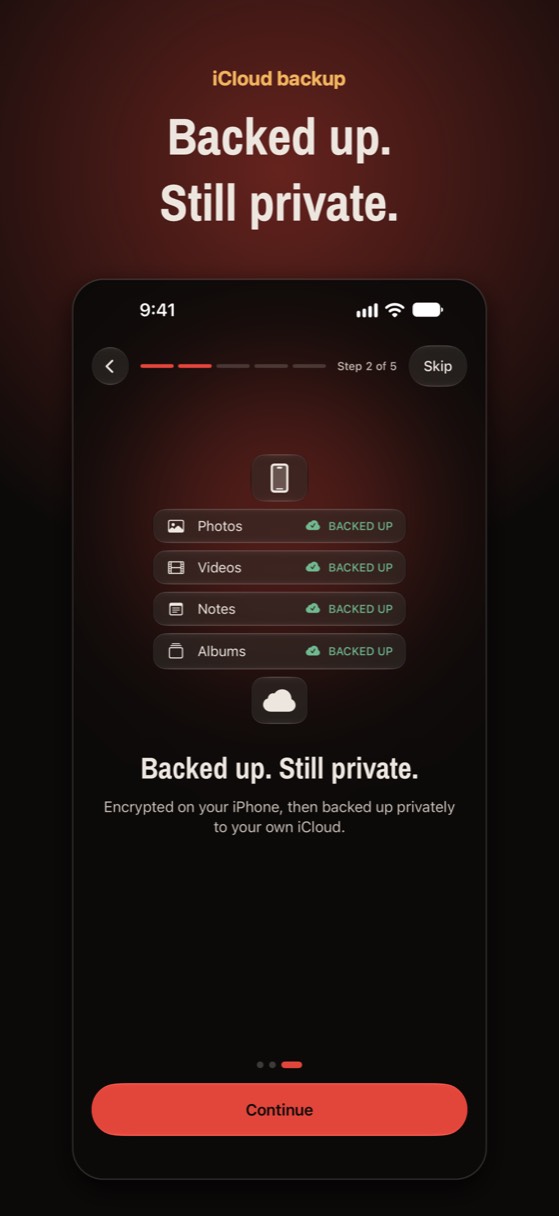
Noxium は各項目を iPhone 上で暗号化し、その暗号化されたデータだけを、あなたの iCloud 内のプライベートな CloudKit データベースにアップロードします。Apple のサーバーが保存しますが、鍵はあなたのパターンとともに残ります。
- 先に暗号化する。写真・ビデオ・メモ・サムネールは、保存された時点ですでに AES-256-GCM で暗号化されています(デバイス上の暗号化を参照)。バックアップはその暗号化データをそのまま使います。
- あなたの iCloud にアップロードする。保管庫ごとに、プライベートな iCloud データベース内に専用の領域があります。そこには保管庫の封印された鍵、暗号化された詳細情報、暗号化された項目が入ります。
- ロック中も続ける。バックアップは暗号化データしか扱わないので、保管庫をロックしたあともアップロードは続きます。
- パターンで復元する。新しい iPhone では、パターンが iCloud 上の保管庫の鍵を開ける鍵を作り直します。ほかに開けられるものはありません。
このバックアップは、iPhone 自体の iCloud バックアップとは別物です。Noxium は、プライベートな写真が普通のバックアップに残らないよう、保管庫のファイルをデバイスのバックアップや「クイックスタート」での転送から意図的に外しています。写真を取り戻すのは、Noxium 独自の暗号化バックアップです。
iCloud に送られるもの、送られないものは?
| データ | iCloud に送るか |
|---|---|
| 写真、ビデオ、メモ、サムネール | 送る(暗号化済み) |
| 名前・日付・場所・アルバム名 | 送る(暗号化済み) |
| 各保管庫の鍵 | パターン(と復元フレーズ)で封印した形でのみ |
| ソルトと Argon2id の設定 | 送る。新しい iPhone で鍵を作り直すため |
| パターンや復元フレーズ | 送らない(一度も) |
| Face ID 用の鍵 | 送らない。この iPhone のキーチェーンに残る |
これは Apple の「高度なデータ保護」がオンでもオフでも変わりません。標準の iCloud 保護では、Apple は iCloud バックアップや iCloud 写真を復号できます(Apple はiCloud データセキュリティの概要で対象を挙げています)。Noxium のバックアップは違います。Apple が受け取るのは、Apple が持っていない鍵ですでに暗号化されたデータだけです。
設定と確認のしかたは?
設定時にオンにして、機種変更の前に確認しましょう。
- オンにする。設定中にiCloudにバックアップを選びます。iPhone が iCloud にサインインしている必要があります。あとから設定 › iCloudバックアップ › この保管庫をバックアップでオンにすることもできます。
- 状態を確認する。設定 › iCloudバックアップに、最後にバックアップした日時と待っている項目の数が表示されます。今すぐバックアップをタップすると、すぐに始まります。
- ビデオのアップロード方法を選ぶ。ビデオはWi-Fiのみは初期設定でオンなので、大きなビデオは Wi-Fi を待ちます。
- 保管庫ごとにバックアップする。おとり保管庫には専用のバックアップスイッチがあります。状態表示は今いる保管庫しか数えないので、ほかの保管庫の存在がばれることはありません。
- 容量に気を配る。バックアップは iCloud の容量を使います。iCloudの使用量で量がわかります。iCloud がいっぱいになると Noxium は一時停止し、あとどれくらい空きが必要かを知らせます。
新しい iPhone で復元するには?
同じ Apple アカウントでサインインし、Noxium を開いてパターンを描きます。完全なチェックリストは写真保管庫を新しい iPhone に移す方法にあります。
- バックアップを見つける。初回起動時に、Noxium が iCloud 内のバックアップを探し、保管庫を復元を表示します。
- パターンを描く。古い iPhone で使っていたパターンを描くか、復元フレーズで復元を選びます。
- すぐに見始める。詳細情報とサムネールが先に届きます。フルサイズの写真を今すぐダウンロードするか、開いたときにするかを選べます。
- ほかの保管庫を開く。おとり保管庫などほかの保管庫は、そのパターンを描くまで iCloud に残ります。あとで設定 › iCloudバックアップ › iCloudから復元を使います。
容量が足りないときは、空き領域を増やすで、バックアップ済みのフルサイズのコピーを削除できます。プレビューは残り、元の写真は開いたときに再びダウンロードされます。
バックアップで守れないことは?
- 2 つの鍵を両方忘れる。パターンと復元フレーズの両方をなくすと、誰もバックアップを開けません。私たちにも Apple にもできません。
- 時間をかけて推測できる人があなたの iCloud に入った場合。iCloud には封印された鍵とソルトがあります。Apple アカウントに入り込んだ人は、オフラインでパターンを試せます。Argon2id で 1 回ごとの推測は遅くなりますが、短い、またはありきたりなパターンは破られる可能性があります。強力なパスワードと 2 ファクタ認証で Apple アカウントを守りましょう。
- Apple に見えること。Apple には、Noxium があなたの iCloud にデータを保存していることと、そのおおよその量が見えます。写真やその詳細は見えません。
- バックアップの削除。バックアップはあなたの iCloud にあります。Apple アカウントを失ったりデータが削除されたりすれば、バックアップも消えます。この保管庫をバックアップをオフにすると新しいアップロードは止まりますが、iCloud にすでにあるものは残ります。
- リアルタイムの同期。バックアップは保管庫を復元するものです。iPhone と iPad を同じ状態に保つのは、別の Pro 機能です。
無料? Pro?
iCloud への完全なバックアップと復元は無料プランに含まれます。無料プランには写真 150 枚、ビデオ 10 本、メモ無制限、おとり保管庫 1 つが入ります。Noxium Pro では、項目無制限や iPhone と iPad の同期などが加わります。Pro が終わっても、保管庫にすでにあるものはすべて、表示・書き出し・バックアップを引き続き行えます。
新しい iPhone でも、すべて戻ってくる。
暗号化したバックアップを、あなた自身のプライベートな iCloud へ。新しい iPhone でパターンを描けば、保管庫が復元されます。
App Store でダウンロード iPhone と iPad 向けに App Store で配信中。よくある質問
写真保管庫アプリは iCloud にバックアップする?
するものもあれば、自社クラウドを使うもの、iPhone の中にしか置かないものもあります。頼る前に、アプリの設定でバックアップの項目を確認しましょう。Noxium はあなた自身の iCloud に暗号化してバックアップします。
保管庫の写真が iCloud 写真に出てくる?
出てきません。Noxium のバックアップは iCloud 写真ではなく専用のプライベートな CloudKit 領域にあり、暗号化されています。「写真」アプリにも iCloud.com にも何も表示されません。Apple の「非表示」アルバムは事情が違います。「非表示」アルバムはプライベート?をご覧ください。
バックアップは iCloud の容量を使う?
使います。iCloud のプランの容量に含まれます。設定 › iCloudバックアップで使用量がわかり、iCloud がいっぱいになると Noxium が知らせます。
別の Apple アカウントで復元できる?
できません。バックアップは作成した Apple アカウントの iCloud にあるので、新しい iPhone はそのアカウントでサインインしている必要があります。
「高度なデータ保護」は必要?
Noxium のバックアップには不要です。いずれにしてもアップロード前に暗号化されるからです。ただ、「写真」やデバイスのバックアップなど、iCloud のほかの部分のためにはオンにする価値があります。
誤りや古い情報を見つけたら、business@inertiaprojects.info までお知らせください。修正します。