保管庫の写真がいちばん消えやすいのは、機種変更のときです。私たちが 2026 年 10 月に読んだ人気の保管庫アプリ 8 本の最近の星 1 つと星 2 つのレビューでは、バックアップや新しい iPhone への移行の問題が 31 回、写真が消えた・見つからないという声が 47 回出てきました。こうした失敗のほとんどは、古い iPhone を消去する前にいくつか確認するだけで防げます。このチェックリストは、どの保管庫アプリにも使えます。
新しい iPhone で保管庫の写真が消えるのはなぜ?
たいていは、写真が持ち主の思っていた場所にそもそもなかったからです。よくある原因:
- 保管庫が iPhone のバックアップに含まれていない。アプリは iCloud バックアップやクイックスタートでの移行からファイルを除外できます。多くの保管庫は、プライベートな写真が通常のバックアップに入らないよう、あえてそうしています。新しい iPhone にアプリは戻っても、写真は戻りません。
- バックアップが開発元のクラウドにあり、アカウントや有料サブスクリプション、もう使っていないメールアドレスが必要になる。
- バックアップが最後まで終わっていなかった。iCloud のストレージがいっぱいだった、Wi-Fi のときだけアップロードする設定だった、すべてアップロードし終わるまでアプリを開いていなかった、などです。
- コードが引き継がれない。古い iPhone にひもづいた PIN や復旧用メール、または復旧方法のないまま忘れたパスワードです。
- 古い iPhone を早く消去しすぎた。新しい iPhone を誰も確認しないうちに消してしまったケースです。
ステップ 1:保管庫アプリのバックアップの仕組みを確認する
保管庫の設定を開き、バックアップ、同期、クラウドといった項目を探します。そのうえで、バックアップの保存先、オンになっているか、復元に何が必要か、の 3 つを確かめましょう。
| バックアップの種類 | 新しい iPhone で必要なもの | リスク |
|---|---|---|
| iPhone のバックアップ/クイックスタート | 古い iPhone からの完全な移行 | アプリが保管庫のファイルをバックアップに含めている場合だけ有効。思い込まずに確認を。 |
| 開発元のクラウド | ログイン情報。有料サブスクリプションが必要なことも多い | ログイン情報の紛失、サブスクリプションの期限切れ、サービスの終了。 |
| 自分の iCloud(アプリが管理) | 同じ Apple アカウントと保管庫のコード | iCloud のストレージがいっぱいだとアップロードが途中で止まる。 |
| 手動で書き出したファイル | そのファイルと、暗号化されていればそのパスワード | 最後に書き出した時点までの内容しかない。 |
バックアップの設定が見つからない場合は、写真は古い iPhone にしかないと考えてください。機種変更の前に開発元に問い合わせましょう。
人気の保管庫アプリが App Store の掲載情報でバックアップについて書いていること(2026 年 10 月・11 月に確認):
- Private Photo Vault:独自のクラウド(Cloud Vault)で、別の Cloud Vault パスワードで保護されます。レビューもご覧ください。
- Keepsafe:Keepsafe Private Cloud で、Keepsafe のアカウントに紐づきます。レビューもご覧ください。
- Calculator#:iCloud、Dropbox、Google Drive、OneDrive にバックアップします。レビューもご覧ください。
- Hide it Pro:独自のクラウドストレージで、有料プランなら容量が増えます。レビューもご覧ください。
- Privault と Secret Photo Vault – Lock Photos:バックアップの説明はありません。Secret Photo Vault はデータがデバイス内にとどまるとしています。ステップ 2 の書き出しを前提にしましょう。
- Vaultaire と Noxium(私たちが開発しているアプリ):あなた自身の iCloud に暗号化したバックアップを置き、パターンで復元します。Vaultaire のレビューもご覧ください。
ステップ 2:かけがえのないものは別にコピーを書き出す
特に大事な写真やビデオを、Mac の「ファイル」や暗号化した外付けドライブなど、自分で管理できる場所に書き出します。元の画質や日付が保たれているかも確認しましょう。私たちが開発している Noxium の場合は読み込みと書き出しをご覧ください。書き出したコピーは保管庫による暗号化がかかっていないので、人目につかない場所に置き、移行が終わったら削除してください。
ステップ 3:バックアップが完了しているか確かめる
- Wi-Fi と電源につないで保管庫アプリを開きます。多くのアプリは、開いているときや最近使ったときにしかファイルをアップロードしません。
- アプリ内でバックアップの状態を確認します。「バックアップ済み」の表示、最後にバックアップした時刻、残りの件数などを探します。
- iCloud のストレージを確認します。設定 › [ユーザ名] › iCloud で確認できます。iCloud がいっぱいだと、バックアップは知らせもなく止まります。
- 枚数を控えておく。いま保管庫に写真とビデオが何件あるかをメモし、あとで照らし合わせられるようにします。
ステップ 4:新しい iPhone で開けるようにしておく
保管庫のコードと、復元フレーズ、復旧キー、復旧用メールアドレスがあれば書き留めておきます。おとり保管庫や、コードの違う複数の保管庫がある場合は、すべて控えてください。Face ID は引き継がれません。新しい iPhone での最初のロック解除では、コードそのものが必要です。
ステップ 5:新しい iPhone に移行する
新しい iPhone は、同じ Apple アカウントでサインインしたまま、クイックスタートか iCloud バックアップから設定します。そのあと保管庫アプリをインストールするか、開きます。
ステップ 6:保管庫アプリで復元し、すべて確認する
- 保管庫アプリを開き、案内に従って復元します。サインインする、コードを入力する、復元を選ぶ、などです。
- 終わるまで待つ。ライブラリが大きいと何時間もかかることがあります。Wi-Fi と電源につないだままにしましょう。
- 件数を照らし合わせる。ステップ 3 で控えた数と比べます。
- 写真をいくつかフルサイズで開き、ビデオもいくつか再生する。サムネールだけでなく、古いものも確認してください。
- アルバム、メモ、おとり保管庫も確認する。
ステップ 7:それから初めて古い iPhone を消去する
新しい iPhone がステップ 6 をクリアするまで、古い iPhone はそのままにしておきます。何か足りなければ、古い iPhone がコピーの代わりになります。すべて問題なければ、ステップ 2 で書き出したコピーを削除し、それから古い iPhone を消去しましょう。
Noxium を新しい iPhone に移すには
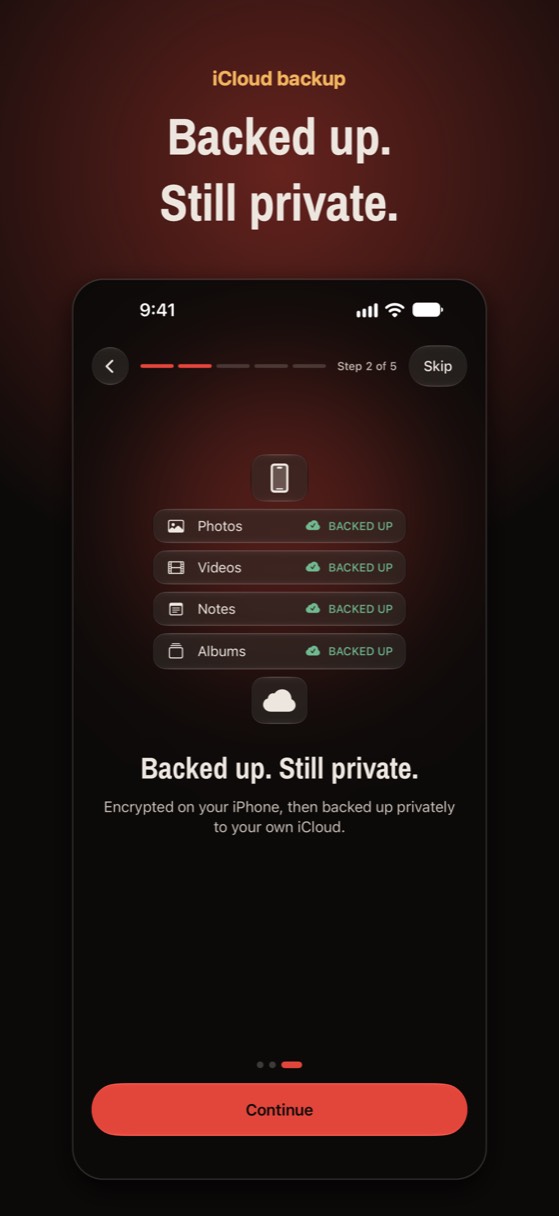
私たちが開発している Noxium は、まさにこの場面を考えて作っています。保管庫のファイルは、iPhone のバックアップとクイックスタートからあえて除外しています。その代わりに Noxium は、あなたの iCloud に暗号化したバックアップを独自に保存し、パターンを描くだけで復元できます。
- 古い iPhone で:Noxium の 設定 › iCloudバックアップ を開き、バックアップ待ちのものが残っていないか確認します。
- 新しい iPhone で:同じ Apple アカウントでサインインし、Noxium をインストールして 保管庫を復元 を選びます。
- パターンを描くか、復元フレーズで復元 を選びます(復元フレーズの仕組みもご覧ください)。先にサムネールが届くのですぐに見始められ、フルサイズの元データはバックグラウンドでダウンロードされます。
- ほかの保管庫も開く。おとり保管庫などは、それぞれのパターンを描いて開きます。開くまでは iCloud に残ったままです。
Noxium を App Store で無料ダウンロード →
古いデバイスと新しいデバイスの両方に保管庫を残せる?
アプリがデバイス間で同期する場合だけです。ほとんどの保管庫は 1 台の iPhone にバックアップを復元するもので、2 台を同じ状態に保つわけではありません。
- 古い iPhone を売る・譲る場合:新しい iPhone で復元し、すべて確認してから(ステップ 6)、古い iPhone を消去します(ステップ 7)。
- iPhone と iPad など、両方を使い続ける場合:アプリの設定でバックアップだけでなく同期を探しましょう。Noxium では iPhone と iPad の同期は Pro の機能です。無料プランでもデバイスごとにバックアップされますが、変更はデバイス間で反映されません。
- 別の Apple アカウントの場合:あなた自身の iCloud にあるバックアップは、同じ Apple アカウントでサインインしたデバイスでしか復元できません。
すでに写真が足りない場合は?
どちらの iPhone でも保管庫アプリを削除したり再インストールしたりせず、古い iPhone が手元にあるなら消去しないでください。古い iPhone でまだ保管庫が開けるか確認し、アプリの設定に復元の項目がないか探し、アプリに Web 版のログインがないか調べ、アプリのバージョンと経緯を添えて開発元に連絡しましょう。再インストールすると、まだ復旧できたかもしれないローカルのファイルが消えることがあります。保管庫アプリで写真が消えたときの対処法もご覧ください。
新しい iPhone でも、すべて戻ってくる
Noxium は、あなた自身の iCloud に暗号化したバックアップを保存します。新しい iPhone でパターンを描けば、保管庫が復元されます。無料プランに含まれています。
App Store でダウンロード iPhone と iPad 向けに App Store で配信中。よくある質問
クイックスタートで写真保管庫アプリは移行できますか?
アプリは移行されますが、ファイルが移るのはアプリがそれを iPhone のバックアップに含めている場合だけです。多くの保管庫アプリはあえて除外しているので、機種変更の前にバックアップの仕組みを確認してください。
新しい iPhone でも同じ Apple アカウントが必要ですか?
自分の iCloud にバックアップする保管庫なら必要です。バックアップはその Apple アカウントの iCloud にあるからです。独自のクラウドを使う保管庫の場合は、代わりにそのアプリのログイン情報が必要です。
新しい iPhone でも保管庫に Face ID は使えますか?
一度コードでロックを解除するまでは使えません。Face ID はデバイスごとのものなので、新しい iPhone での最初のロック解除では PIN、パスワード、パターンのいずれかが必要です。
保管庫の復元にはどのくらいかかりますか?
ライブラリの大きさと通信環境によります。数千枚の写真や長いビデオがあると何時間もかかることがあります。新しい iPhone は Wi-Fi と電源につないだままにし、終わるまで古い iPhone は消去しないでください。
Noxium はクイックスタートで復元されますか?
クイックスタートで移るのはアプリだけで、保管庫は移りません。新しい iPhone で「保管庫を復元」を選んでパターンを描くと、Noxium の暗号化された iCloud バックアップから保管庫が戻ります。
誤りや古い情報を見つけたら、business@inertiaprojects.info までお知らせください。修正します。