금고 앱의 사진이 가장 많이 사라지는 때는 폰을 바꿀 때입니다. 저희가 2026년 10월에 읽은 인기 금고 앱 8개의 최근 별 1~2개 리뷰에서 백업이나 새 폰으로 옮기는 문제가 31번, 사진이 사라지거나 없어졌다는 내용이 47번 나왔습니다. 이런 손실은 대부분 이전 폰을 지우기 전에 몇 가지만 확인하면 막을 수 있습니다. 이 체크리스트는 어떤 금고 앱에도 쓸 수 있습니다.
새 iPhone에서 금고 사진이 사라지는 이유는?
대개는 사진이 처음부터 주인이 생각한 곳에 있지 않았기 때문입니다. 흔한 원인은 다음과 같습니다.
- 금고가 iPhone 백업에 포함되지 않는다. 앱은 iCloud 백업과 빠른 시작 이전에서 파일을 제외할 수 있습니다. 많은 금고 앱이 개인 사진이 일반 백업에 들어가지 않도록 일부러 그렇게 합니다. 새 폰에 앱은 돌아오지만 사진은 돌아오지 않습니다.
- 백업이 개발사의 클라우드에 있어서 계정, 유료 구독 또는 더 이상 쓰지 않는 이메일이 필요하다.
- 백업이 끝나지 않았다. iCloud 저장 공간이 가득 찼거나, Wi-Fi에서만 업로드되도록 되어 있었거나, 모든 파일을 올릴 만큼 앱을 오래 열어 두지 않았습니다.
- 코드가 옮겨지지 않는다. 이전 폰에 묶인 PIN이나 복구 이메일, 또는 복구 방법 없이 잊어버린 비밀번호입니다.
- 이전 폰을 너무 일찍 지웠다. 새 폰을 아무도 확인하기 전에 지워 버린 경우입니다.
1단계: 금고 앱이 어떻게 백업하는지 확인하기
금고 설정을 열고 백업, 동기화 또는 클라우드 항목을 찾습니다. 그런 다음 세 가지를 확인하세요. 백업은 어디로 가는지, 켜져 있는지, 복원하려면 무엇이 필요한지입니다.
| 백업 유형 | 새 iPhone에서 필요한 것 | 위험 |
|---|---|---|
| iPhone 백업 / 빠른 시작 | 이전 iPhone에서 전체 이전 | 앱이 금고 파일을 백업에 포함할 때만 됩니다. 짐작하지 말고 확인하세요. |
| 개발사의 클라우드 | 로그인 정보, 유료 구독이 필요한 경우가 많음 | 로그인 정보 분실, 구독 만료, 서비스 종료. |
| 내 iCloud(앱이 관리) | 같은 Apple 계정과 금고 코드 | iCloud 저장 공간이 가득 차면 업로드가 중간에 멈춤. |
| 직접 내보낸 파일 | 그 파일, 암호화되어 있다면 그 비밀번호 | 마지막으로 내보낸 시점까지의 내용만 있음. |
백업 설정을 찾을 수 없다면 사진이 이전 폰에만 있다고 생각하세요. 폰을 바꾸기 전에 개발사에 문의하세요.
인기 금고 앱들이 App Store 앱 정보에서 백업에 대해 밝힌 내용입니다(2026년 10월과 11월 확인).
- Private Photo Vault: 자체 클라우드(Cloud Vault)로, 별도의 Cloud Vault 비밀번호로 보호됩니다. 리뷰도 참고하세요.
- Keepsafe: Keepsafe 계정에 묶인 Keepsafe Private Cloud입니다. 리뷰도 참고하세요.
- Calculator#: iCloud, Dropbox, Google Drive, OneDrive에 백업합니다. 리뷰도 참고하세요.
- Hide it Pro: 자체 클라우드 저장 공간이며, 유료 요금제에서 용량이 늘어납니다. 리뷰도 참고하세요.
- Privault와 Secret Photo Vault – Lock Photos: 백업에 대한 설명이 없고, Secret Photo Vault는 데이터가 기기에만 남는다고 합니다. 2단계의 내보내기를 전제로 계획하세요.
- Vaultaire와 Noxium(저희가 만드는 앱): 내 iCloud에 암호화된 백업을 두고, 패턴으로 복원합니다. Vaultaire 리뷰도 참고하세요.
2단계: 대체할 수 없는 사진은 따로 사본 내보내기
가장 중요한 사진과 비디오를 Mac의 파일 앱이나 암호화된 외장 드라이브처럼 내가 관리하는 곳으로 내보냅니다. 원본 화질과 날짜가 유지되는지도 확인하세요. 저희가 만드는 Noxium에서는 가져오기와 내보내기를 참고하세요. 내보낸 사본은 더 이상 금고가 암호화하지 않으므로 남이 보지 못하는 곳에 두고, 이전이 끝나면 삭제하세요.
3단계: 백업이 끝났는지 확인하기
- Wi-Fi와 전원에 연결하고 금고 앱을 엽니다. 많은 앱은 열려 있거나 최근에 사용했을 때만 파일을 업로드합니다.
- 앱에서 백업 상태를 확인합니다. ‘백업됨’ 표시, 마지막 백업 시간, 남은 항목 수 등을 찾으세요.
- iCloud 저장 공간을 확인합니다. 설정 › [사용자 이름] › iCloud에서 볼 수 있습니다. iCloud가 가득 차면 백업은 알림 없이 멈춥니다.
- 개수를 적어 둡니다. 지금 금고에 사진과 비디오가 몇 개 있는지 적어 두면 나중에 비교할 수 있습니다.
4단계: 새 폰에서 열 수 있게 준비하기
금고 코드와 복구 문구, 복구 키, 복구 이메일이 있다면 적어 두세요. 위장 금고나 코드가 다른 여러 금고가 있다면 모두 적어 두세요. Face ID는 옮겨지지 않습니다. 새 iPhone에서 처음 잠금을 해제할 때는 코드 자체가 필요합니다.
5단계: 새 iPhone으로 옮기기
같은 Apple 계정으로 로그인한 상태에서 빠른 시작이나 iCloud 백업으로 새 iPhone을 설정합니다. 그런 다음 금고 앱을 설치하거나 엽니다.
6단계: 금고 앱에서 복원하고 모두 확인하기
- 금고 앱을 열고 안내에 따라 복원합니다. 로그인하거나, 코드를 입력하거나, 복원을 선택합니다.
- 끝날 때까지 기다립니다. 보관함이 크면 몇 시간이 걸릴 수 있습니다. Wi-Fi와 전원에 연결해 두세요.
- 개수를 비교합니다. 3단계에서 적어 둔 숫자와 맞춰 봅니다.
- 사진 몇 장을 원본 크기로 열고 비디오도 몇 개 재생해 봅니다. 썸네일만이 아니라 오래된 것도 확인하세요.
- 앨범, 메모, 위장 금고도 확인합니다.
7단계: 그다음에야 이전 iPhone 지우기
새 폰이 6단계를 통과할 때까지 이전 폰은 그대로 두세요. 빠진 것이 있으면 이전 폰이 사본 역할을 합니다. 모두 확인되면 2단계에서 내보낸 사본을 삭제하고, 그다음 이전 iPhone을 지우세요.
Noxium을 새 iPhone으로 옮기기
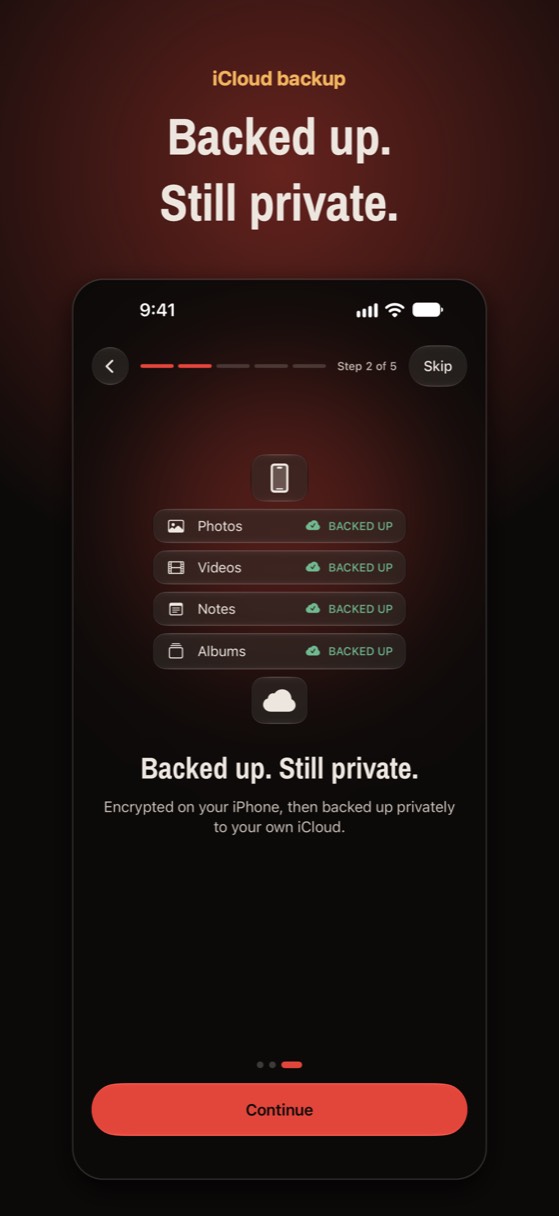
저희가 만드는 Noxium은 바로 이 순간을 위해 설계했습니다. 금고 파일은 iPhone 백업과 빠른 시작에서 일부러 제외됩니다. 대신 Noxium은 내 iCloud에 암호화된 백업을 따로 저장하고, 패턴을 그리면 복원됩니다.
- 이전 iPhone에서: Noxium의 설정 › iCloud 백업을 열고 백업을 기다리는 항목이 없는지 확인합니다.
- 새 iPhone에서: 같은 Apple 계정으로 로그인하고 Noxium을 설치한 뒤 금고 복원을 선택합니다.
- 패턴을 그리거나 복구 문구로 복원을 선택합니다(복구 문구가 작동하는 방식 참고). 썸네일이 먼저 도착해서 바로 둘러볼 수 있고, 원본 크기 파일은 백그라운드에서 다운로드됩니다.
- 다른 금고도 엽니다. 위장 금고 같은 다른 금고는 각각의 패턴을 그려서 엽니다. 열기 전까지는 iCloud에 남아 있습니다.
예전 기기와 새 기기 모두에 금고를 둘 수 있나요?
앱이 기기 간 동기화를 지원할 때만 가능합니다. 대부분의 금고는 백업을 한 대의 폰에 복원할 뿐, 두 기기를 같은 상태로 유지하지 않습니다.
- 예전 iPhone을 팔거나 넘겨줄 때: 새 iPhone에서 복원하고 모두 확인한 다음(6단계), 예전 iPhone을 지우세요(7단계).
- iPhone과 iPad처럼 둘 다 계속 쓸 때: 앱 설정에서 백업만이 아니라 동기화를 찾아보세요. Noxium에서 iPhone과 iPad 동기화는 Pro 기능입니다. 무료 요금제에서도 기기마다 백업되지만, 변경 사항이 기기 사이에 오가지는 않습니다.
- 다른 Apple 계정: 내 iCloud의 백업은 같은 Apple 계정으로 로그인한 기기에서만 복원됩니다.
이미 사진이 없어졌다면?
어느 폰에서도 금고 앱을 삭제하거나 다시 설치하지 말고, 이전 iPhone이 아직 있다면 지우지 마세요. 이전 폰에서 아직 금고가 열리는지 확인하고, 앱 설정에 복원 옵션이 있는지 찾아보고, 앱에 웹 로그인이 따로 있는지 확인한 뒤, 앱 버전과 있었던 일을 적어 개발사에 연락하세요. 다시 설치하면 아직 복구할 수 있었을지도 모르는 로컬 파일이 지워질 수 있습니다. 금고 앱에서 사진이 사라졌을 때 할 일도 참고하세요.
새 폰이어도 모두 돌아옵니다
Noxium은 내 iCloud에 암호화된 백업을 보관합니다. 새 iPhone에서 패턴을 그리면 금고가 복원됩니다. 무료 요금제에 포함되어 있습니다.
App Store에서 다운로드 iPhone 및 iPad용으로 App Store에서 받을 수 있습니다.자주 묻는 질문
빠른 시작으로 사진 금고 앱도 옮겨지나요?
앱은 옮겨지지만, 파일은 앱이 iPhone 백업에 포함할 때만 옮겨집니다. 많은 금고 앱이 일부러 제외하므로 폰을 바꾸기 전에 내 금고가 어떻게 백업하는지 확인하세요.
새 iPhone에서도 같은 Apple 계정이 필요한가요?
내 iCloud에 백업하는 금고라면 필요합니다. 백업이 그 Apple 계정의 iCloud에 있기 때문입니다. 자체 클라우드를 쓰는 금고라면 그 앱의 로그인 정보가 필요합니다.
새 iPhone에서도 금고에 Face ID를 쓸 수 있나요?
코드로 한 번 잠금을 해제하기 전에는 쓸 수 없습니다. Face ID는 기기에 묶여 있어서, 새 iPhone에서 처음 잠금을 해제할 때는 PIN, 비밀번호 또는 패턴이 필요합니다.
금고를 복원하는 데 얼마나 걸리나요?
보관함 크기와 인터넷 연결에 따라 다릅니다. 사진이 수천 장이거나 긴 비디오가 있으면 몇 시간이 걸릴 수 있습니다. 새 폰은 Wi-Fi와 전원에 연결해 두고, 끝날 때까지 이전 폰은 지우지 마세요.
Noxium은 빠른 시작으로 복원되나요?
빠른 시작으로 옮겨지는 것은 앱이고, 금고는 아닙니다. 새 iPhone에서 ‘금고 복원’을 선택하고 패턴을 그리면 Noxium의 암호화된 iCloud 백업에서 금고가 돌아옵니다.
틀리거나 오래된 정보를 발견하셨나요? business@inertiaprojects.info로 알려 주시면 고치겠습니다.