C’est au moment de changer de téléphone que les photos d’un coffre disparaissent le plus souvent. Dans les avis récents à une et deux étoiles de huit apps de coffre populaires, que nous avons lus en octobre 2026, les problèmes de sauvegarde et de transfert vers un nouveau téléphone revenaient 31 fois, et les photos perdues ou introuvables 47 fois. La plupart de ces pertes sont évitables si vous vérifiez quelques points avant d’effacer l’ancien téléphone. Cette liste fonctionne avec n’importe quelle app de coffre.
Pourquoi des photos de coffre disparaissent-elles sur un nouvel iPhone?
Le plus souvent, parce que les photos n’ont jamais été là où leur propriétaire le croyait. Les causes fréquentes :
- Le coffre ne fait pas partie de la sauvegarde de l’iPhone. Les apps peuvent exclure des fichiers de la sauvegarde iCloud et du transfert par démarrage rapide. Beaucoup de coffres le font exprès, pour que les photos privées ne se retrouvent pas dans une sauvegarde ordinaire. L’app revient sur le nouveau téléphone; les photos, non.
- La sauvegarde est dans le cloud du développeur et demande un compte, un abonnement payant ou un courriel que vous n’utilisez plus.
- La sauvegarde ne s’est jamais terminée. Le stockage iCloud était plein, l’envoi ne se faisait qu’en Wi-Fi, ou l’app n’est pas restée ouverte assez longtemps pour tout envoyer.
- Le code ne suit pas. Un NIP ou un courriel de récupération lié à l’ancien téléphone, ou un mot de passe oublié sans option de récupération.
- L’ancien téléphone a été effacé trop tôt, avant que quelqu’un vérifie le nouveau.
Étape 1 : voyez comment votre app de coffre se sauvegarde
Ouvrez les réglages du coffre et cherchez une section sauvegarde, synchronisation ou cloud. Répondez ensuite à trois questions : où va la sauvegarde, est-elle activée, et que faut-il pour la restaurer?
| Type de sauvegarde | Ce qu’il vous faut sur le nouvel iPhone | Risque |
|---|---|---|
| Sauvegarde de l’iPhone / démarrage rapide | Un transfert complet depuis l’ancien iPhone | Fonctionne seulement si l’app inclut les fichiers du coffre dans la sauvegarde. Vérifiez, ne supposez pas. |
| Le cloud du développeur | Vos identifiants, souvent avec un abonnement payant | Identifiants perdus, abonnement expiré ou service qui ferme. |
| Votre propre iCloud, géré par l’app | Le même compte Apple, plus le code du coffre | Envoi incomplet si le stockage iCloud est plein. |
| Fichier d’export manuel | Le fichier, et son mot de passe s’il est chiffré | Aussi à jour que votre dernier export, pas plus. |
Si vous ne trouvez aucun réglage de sauvegarde, partez du principe que les photos n’existent que sur l’ancien téléphone. Contactez le développeur avant de changer.
Voici ce que des apps coffre-fort populaires disent de la sauvegarde sur leur fiche App Store, vérifié en octobre et novembre 2026 :
- Private Photo Vault : son propre nuage (Cloud Vault), protégé par un mot de passe Cloud Vault distinct. Voir notre analyse.
- Keepsafe : Keepsafe Private Cloud, lié à votre compte Keepsafe. Voir notre analyse.
- Calculator# : sauvegarde dans iCloud, Dropbox, Google Drive ou OneDrive. Voir notre analyse.
- Hide it Pro : son propre stockage en nuage, avec plus d’espace dans un forfait payant. Voir notre analyse.
- Privault et Secret Photo Vault – Lock Photos : aucune sauvegarde décrite; Secret Photo Vault indique que les données restent sur l’appareil. Prévoyez l’exportation de l’étape 2.
- Vaultaire et Noxium (notre app) : une sauvegarde chiffrée dans votre propre iCloud, restaurée avec votre schéma. Voir notre analyse de Vaultaire.
Étape 2 : exportez une copie de sécurité de l’irremplaçable
Exportez vos photos et vidéos les plus importantes vers un endroit que vous contrôlez, comme Fichiers sur un Mac ou un disque externe chiffré. Vérifiez que l’export garde la qualité et les dates d’origine. Dans Noxium, notre app, voir importation et exportation. Les copies exportées ne sont plus chiffrées par le coffre : gardez-les en lieu privé et supprimez-les une fois le transfert terminé.
Étape 3 : assurez-vous que la sauvegarde est complète
- Branchez-vous au Wi-Fi et sur le chargeur, et ouvrez l’app de coffre. Beaucoup d’apps n’envoient leurs fichiers que lorsqu’elles sont ouvertes ou utilisées récemment.
- Vérifiez l’état de la sauvegarde dans l’app. Cherchez « sauvegardé », l’heure de la dernière sauvegarde ou le nombre d’éléments encore en attente.
- Vérifiez votre stockage iCloud dans Réglages › [votre nom] › iCloud. Un iCloud plein arrête les sauvegardes sans prévenir.
- Comparez les nombres. Notez combien de photos et de vidéos contient le coffre maintenant, pour pouvoir vérifier plus tard.
Étape 4 : assurez-vous de pouvoir entrer sur le nouveau téléphone
Notez le code de votre coffre, ainsi que toute phrase, clé ou adresse courriel de récupération. Si votre coffre a un coffre leurre ou plusieurs coffres avec des codes différents, notez chacun. Face ID ne suit pas : le premier déverrouillage sur un nouvel iPhone demande le code lui-même.
Étape 5 : passez au nouvel iPhone
Configurez le nouvel iPhone avec le démarrage rapide ou à partir d’une sauvegarde iCloud, connecté au même compte Apple. Installez ou ouvrez ensuite l’app de coffre.
Étape 6 : restaurez dans l’app de coffre, puis vérifiez tout
- Ouvrez l’app de coffre et suivez ses étapes de restauration : connectez-vous, entrez votre code ou choisissez de restaurer.
- Attendez la fin. Les grosses photothèques peuvent prendre des heures. Laissez le téléphone en Wi-Fi et sur le chargeur.
- Comparez les nombres avec ceux notés à l’étape 3.
- Ouvrez quelques photos en pleine taille et lisez quelques vidéos, y compris des anciennes, pas seulement des vignettes.
- Vérifiez les albums, les notes et les coffres leurres.
Étape 7 : seulement à ce moment-là, effacez l’ancien iPhone
Gardez l’ancien téléphone tel quel tant que le nouveau n’a pas passé l’étape 6. S’il manque quelque chose, l’ancien téléphone est votre copie. Quand tout est bon, supprimez vos exports de sécurité de l’étape 2, puis effacez l’ancien iPhone.
Transférer Noxium vers un nouvel iPhone
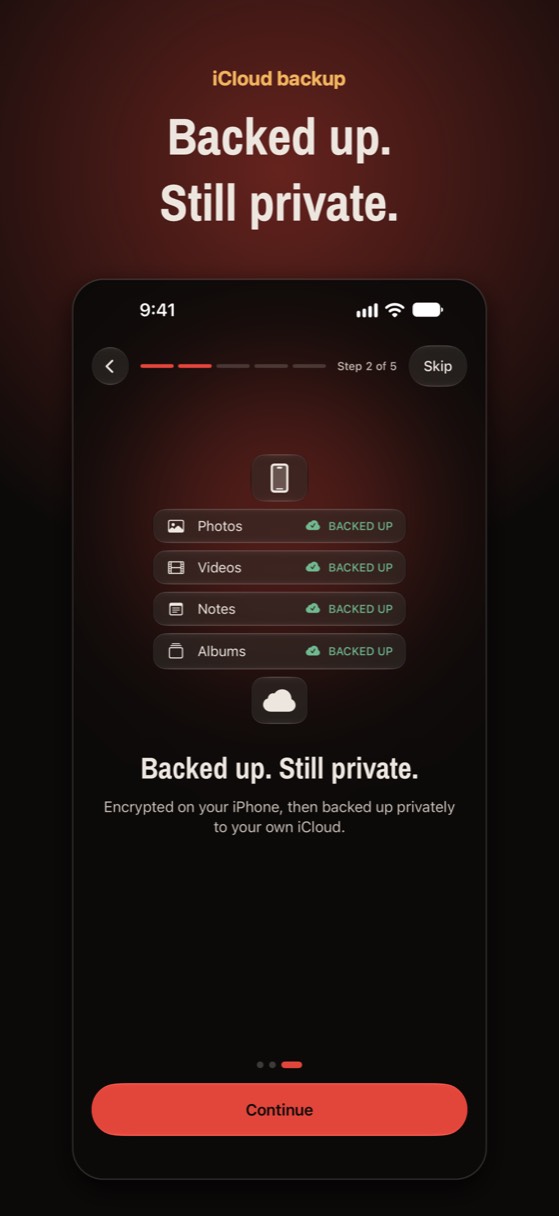
Noxium, l’app que nous développons, a été conçue pour ce moment. Ses fichiers de coffre sont volontairement exclus de la sauvegarde de l’iPhone et du démarrage rapide. Noxium garde plutôt sa propre sauvegarde chiffrée dans votre iCloud, que vous restaurez en traçant votre schéma.
- Sur l’ancien iPhone : dans Noxium, ouvrez Réglages › Sauvegarde iCloud et vérifiez que rien n’attend encore d’être sauvegardé.
- Sur le nouvel iPhone : connectez-vous au même compte Apple, installez Noxium et choisissez Restaurez votre coffre.
- Tracez votre schéma, ou choisissez Restaurer avec la phrase de récupération (voyez comment fonctionne la phrase de récupération). Les vignettes arrivent d’abord pour que vous puissiez parcourir tout de suite; les originaux en pleine taille se téléchargent en arrière-plan.
- Ouvrez vos autres coffres, comme un coffre leurre, en traçant leurs schémas. Ils restent dans iCloud jusqu’à ce que vous le fassiez.
Obtenir Noxium gratuitement sur l’App Store →
Pouvez-vous garder le coffre sur l’ancien et le nouvel appareil?
Seulement si l’app synchronise entre appareils. La plupart des coffres restaurent une sauvegarde sur un seul téléphone; ils ne gardent pas deux appareils à jour ensemble.
- Vous vendez ou donnez l’ancien iPhone : restaurez sur le nouveau, vérifiez tout (étape 6), puis effacez l’ancien (étape 7).
- Vous gardez les deux, comme un iPhone et un iPad : cherchez la synchronisation dans les réglages de l’app, pas seulement la sauvegarde. Dans Noxium, la synchronisation iPhone et iPad fait partie de Pro; avec le forfait gratuit, chaque appareil se sauvegarde, mais les changements ne passent pas de l’un à l’autre.
- Un deuxième compte Apple : les sauvegardes dans votre propre iCloud ne se restaurent que sur des appareils connectés au même compte Apple.
Et si des photos manquent déjà?
Ne supprimez pas et ne réinstallez pas l’app de coffre sur l’un ou l’autre téléphone, et n’effacez pas l’ancien iPhone si vous l’avez encore. Vérifiez si l’ancien téléphone ouvre encore le coffre, cherchez une option de restauration dans les réglages de l’app, voyez si l’app a sa propre connexion sur le Web, et écrivez au développeur avec la version de l’app et ce qui s’est passé. Réinstaller peut supprimer des fichiers locaux qui seraient peut-être encore récupérables. Voyez aussi quoi faire quand une app de coffre a perdu vos photos.
Nouveau téléphone? Tout revient.
Noxium garde une sauvegarde chiffrée dans votre propre iCloud. Sur un nouvel iPhone, tracez votre schéma et votre coffre se restaure. Inclus dans l’offre gratuite. Offerte sur l’App Store au Canada, en Belgique, en Suisse et au Luxembourg (pas en France).
Télécharger sur l’App Store Disponible sur l’App Store pour iPhone et iPad (sauf en France).Questions fréquentes
Le démarrage rapide transfère-t-il les apps de coffre photo?
Il transfère l’app, et ses fichiers seulement si l’app les inclut dans la sauvegarde de l’iPhone. Beaucoup d’apps de coffre les excluent exprès : vérifiez comment votre coffre se sauvegarde avant de changer.
Faut-il le même compte Apple sur le nouvel iPhone?
Pour les coffres qui se sauvegardent dans votre iCloud, oui : la sauvegarde se trouve dans l’iCloud de ce compte Apple. Pour les coffres qui utilisent leur propre cloud, il vous faut plutôt les identifiants de cette app.
Face ID fonctionnera-t-il pour mon coffre sur le nouvel iPhone?
Pas avant que vous l’ayez déverrouillé une fois avec votre code. Face ID est lié à l’appareil : le premier déverrouillage sur un nouvel iPhone demande votre NIP, votre mot de passe ou votre schéma.
Combien de temps prend la restauration d’un coffre?
Ça dépend de la taille de la photothèque et de votre connexion. Des milliers de photos et de longues vidéos peuvent prendre des heures. Laissez le nouveau téléphone en Wi-Fi et sur le chargeur, et n’effacez pas l’ancien avant la fin.
Noxium se restaure-t-elle avec le démarrage rapide?
Le démarrage rapide transfère l’app, pas le coffre. Le coffre revient depuis la sauvegarde iCloud chiffrée de Noxium quand vous choisissez « Restaurez votre coffre » et tracez votre schéma sur le nouvel iPhone.
Une erreur ou une info périmée? Écrivez à business@inertiaprojects.info et nous corrigerons.