Il existe quatre façons de cacher des photos sur un iPhone, et elles ne protègent pas du tout contre les mêmes choses. Cacher une photo à quelqu’un qui fait défiler votre pellicule, c’est facile. La protéger de quelqu’un qui connaît votre code, ou qui prend votre iPad, demande davantage. Ce guide détaille chaque méthode sous iOS 26, étape par étape, et dit clairement ce qu’elle protège et ce qu’elle ne protège pas.
Quelle méthode choisir pour cacher vos photos ?
Utilisez l’album Masquées pour sortir des photos de votre champ de vision. Utilisez une note verrouillée ou une app de coffre-fort avec son propre code quand les photos doivent rester privées, même face à quelqu’un qui connaît votre code.
| Méthode | Ce qui l’ouvre | Indépendant du code de l’iPhone ? | Synchronisé avec vos autres appareils ? | Idéal pour |
|---|---|---|---|---|
| Album Masquées | Face ID, Touch ID ou votre code | Non | Oui, avec Photos iCloud | Sortir des photos de la photothèque principale |
| Verrouiller l’app Photos | Face ID ou votre code | Non | Sans objet | Empêcher qu’on parcoure toute la photothèque |
| Note verrouillée | Votre code ou un mot de passe propre à Notes | Facultatif | Oui, avec Notes iCloud | Quelques photos dont vous avez rarement besoin |
| App de coffre-fort chiffré | Le schéma, le code PIN ou le mot de passe de l’app | Oui | Selon l’app | Des photos qui doivent rester privées pour tout le monde |
Comment cacher des photos avec l’album Masquées ?
Maintenez le doigt sur une photo, touchez Masquer et confirmez. La photo quitte votre photothèque, les Souvenirs et les widgets, et n’apparaît plus que dans l’album Masquées.
- Ouvrez Photos et trouvez la photo ou la vidéo.
- Maintenez le doigt dessus, touchez Masquer et confirmez.
- Pour en masquer plusieurs d’un coup, touchez Sélectionner, touchez chaque photo, puis le bouton Plus (…), et choisissez Masquer.
Pour voir les photos masquées, ouvrez Collections, faites défiler jusqu’à Autres, touchez Masquées, puis Afficher l’album, et déverrouillez avec Face ID. Pour réafficher une photo, maintenez le doigt dessus et touchez Afficher.
Vérifiez que l’album Masquées est verrouillé
Depuis iOS 16, l’album Masquées est verrouillé par défaut. Vérifiez quand même : allez dans Réglages › Apps › Photos et assurez-vous que Utiliser Face ID (ou « Utiliser Touch ID » / « Utiliser le code ») est activé. Le même réglage verrouille « Supprimées récemment ».
Pour cacher l’album Masquées lui-même, désactivez Afficher l’album Masquées sur le même écran. Il disparaît alors des Collections jusqu’à ce que vous réactiviez le réglage.
Ce que l’album Masquées ne protège pas
- Votre code l’ouvre. Si Face ID échoue, l’iPhone demande le code : quiconque le connaît peut voir vos photos masquées.
- Il se synchronise. Avec Photos iCloud, une photo masquée sur l’iPhone est aussi masquée, mais bien présente, sur votre iPad et votre Mac.
- Il n’a pas de chiffrement à part. Les photos masquées ont la même protection que le reste de la photothèque. Dans iCloud, Photos n’est chiffré de bout en bout que si vous activez la Protection avancée des données (présentation de la sécurité des données iCloud par Apple).
Pour le tableau complet, lisez l’album Masquées de l’iPhone est-il vraiment privé ?
Peut-on verrouiller toute l’app Photos avec Face ID ?
Oui. Depuis iOS 18, vous pouvez exiger Face ID à chaque ouverture de n’importe quelle app, Photos comprise.
- Maintenez le doigt sur l’icône Photos de l’écran d’accueil.
- Touchez Exiger Face ID, puis confirmez.
Cela empêche la personne à qui vous tendez votre téléphone déverrouillé d’ouvrir Photos. Mais cela ne cache pas des photos précises : cela verrouille toute la photothèque (ce qui devient vite pénible), et votre code l’ouvre toujours. Par ailleurs, les apps préinstallées ne peuvent pas toutes être masquées de l’écran d’accueil.
Comment cacher une photo dans une note verrouillée ?
Ajoutez la photo à une note, puis verrouillez la note. Les notes verrouillées peuvent utiliser un mot de passe différent du code de l’iPhone, ce qui les rend plus solides que l’album Masquées pour quelques photos.
- Ouvrez Notes et créez une nouvelle note.
- Touchez le bouton Appareil photo, choisissez l’option pour ajouter une photo ou une vidéo de votre photothèque, et ajoutez les photos.
- Touchez le bouton Plus (…) et choisissez Verrouiller. Utilisez le code de votre iPhone, ou définissez un mot de passe propre à Notes dans Réglages › Apps › Notes › Mot de passe.
- Supprimez les originaux de Photos, puis de « Supprimées récemment » (voir plus bas).
Les inconvénients : pas d’albums ni de vue en grille dans Notes, les grandes vidéos y sont peu pratiques, et si vous oubliez un mot de passe propre à Notes, Apple ne peut pas récupérer les notes verrouillées.
Quand passer à une app de coffre-fort photo ?
Passez à une app de coffre-fort quand les photos doivent rester privées même face à des personnes qui connaissent votre code, ou quand vous en avez plus d’une poignée. Un bon coffre-fort a son propre code, chiffre les fichiers sur l’iPhone et les sauvegarde de façon à pouvoir les restaurer.
Beaucoup d’apps de coffre-fort se contentent de placer un écran de code devant des fichiers ordinaires. Avant de confier des photos irremplaçables à l’une d’elles, vérifiez quatre points :
- Nomme-t-elle son chiffrement ? Cherchez quelque chose de précis, comme AES-256, effectué sur l’appareil.
- Où va la sauvegarde, et se restaure-t-elle sur un nouvel iPhone ? Les avis sur les coffres-forts photo regorgent de photos perdues lors d’un changement de téléphone.
- Que se passe-t-il si vous oubliez votre code ? Il vous faut une récupération que vous contrôlez, pas une réinitialisation par e-mail que le développeur peut aussi utiliser.
- Pouvez-vous tout exporter, en qualité d’origine, sans payer ?
Nous avons comparé 17 apps de coffre-fort sur ces quatre points précis : les meilleures apps de coffre-fort photo pour iPhone en 2026.
Cacher des photos avec Noxium
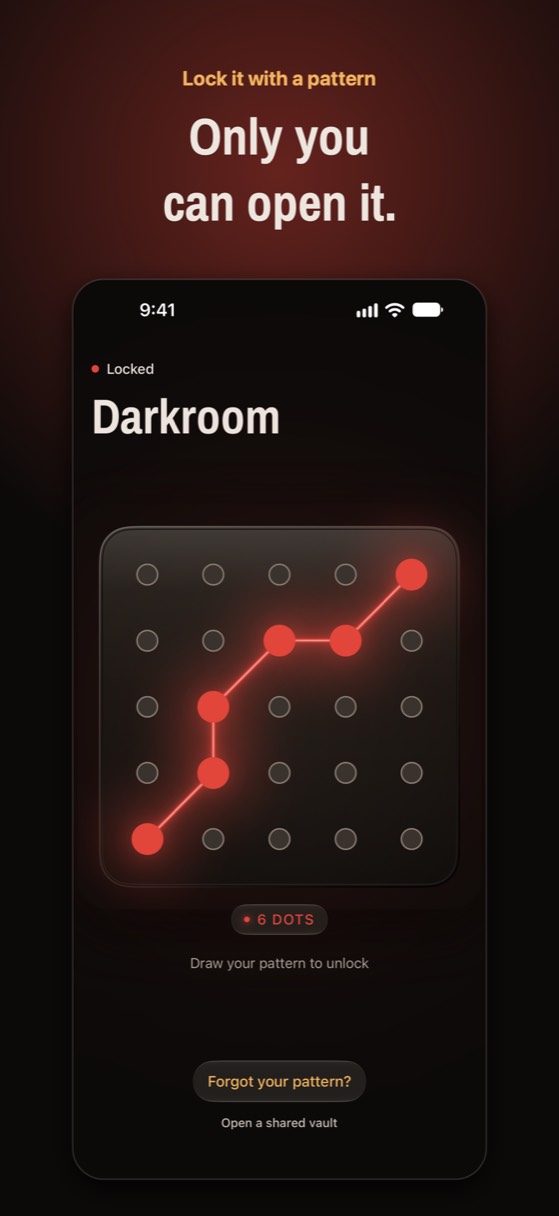
Noxium est l’app de coffre-fort que nous développons. Elle s’ouvre avec un schéma que vous tracez sur une plaque de 5×5 boulons, chiffre chaque photo sur votre iPhone en AES-256-GCM et garde une sauvegarde chiffrée dans votre propre iCloud. Au 12 novembre 2026, elle est disponible sur l’App Store en Belgique, en Suisse, au Luxembourg et au Canada, mais pas encore en France.
- Tracez votre schéma (au moins 6 boulons) et notez la phrase de récupération que Noxium vous affiche.
- Touchez Ajouter et choisissez des photos et des vidéos dans votre photothèque. Les HEIC, ProRAW et Live Photos gardent leur qualité d’origine.
- Laissez Noxium proposer de supprimer les originaux de Photos une fois qu’ils sont à l’abri dans le coffre-fort, puis videz « Supprimées récemment ».
Obtenir Noxium gratuitement sur l’App Store →
N’oubliez pas « Supprimées récemment » et les autres copies
Mettre une photo à l’abri ne suffit pas si une copie traîne ailleurs. Les photos supprimées restent 30 jours dans « Supprimées récemment ».
- Supprimées récemment : ouvrez Collections › Autres › Supprimées récemment, déverrouillez, sélectionnez les photos et supprimez-les définitivement.
- Albums partagés et Photothèque partagée iCloud : tout ce que vous avez partagé reste visible par les personnes avec qui vous l’avez partagé.
- Messages et autres apps : une photo envoyée ou reçue dans Messages, WhatsApp ou par e-mail a sa propre copie là-bas.
- Ordinateurs : vérifiez les anciens imports sur un Mac ou un PC.
Des photos que vous seul pouvez voir
Noxium cache vos photos et vidéos derrière un schéma que vous seul connaissez, chiffrées sur votre iPhone et sauvegardées dans votre propre iCloud. Gratuite pour 150 photos et 10 vidéos. Sans pub, sans compte. Disponible sur l’App Store en Belgique, en Suisse, au Luxembourg et au Canada ; pas encore en France.
Télécharger sur l’App Store Disponible sur l’App Store pour iPhone et iPad.Questions fréquentes
Masquer une photo sur iPhone la supprime-t-elle ?
Non. La photo quitte votre photothèque pour l’album Masquées. Elle reste sur votre iPhone et dans Photos iCloud, et vous pouvez la réafficher à tout moment.
Quelqu’un peut-il voir mes photos masquées sans mon Face ID ?
Seulement s’il connaît le code de votre iPhone, ou s’il peut déverrouiller un autre appareil connecté à votre compte Apple avec Photos iCloud activé. Face ID se rabat sur le code.
Comment cacher des vidéos sur iPhone ?
Comme les photos : maintenez le doigt sur la vidéo dans Photos et touchez Masquer. Toutes les méthodes de ce guide fonctionnent aussi pour les vidéos, même si les grandes vidéos sont peu pratiques dans Notes.
Les photos masquées sont-elles chiffrées ?
Pas séparément. Elles ont la même protection que le reste de votre photothèque. Dans iCloud, les photos ne sont chiffrées de bout en bout que si vous activez la Protection avancée des données. Une app de coffre-fort qui chiffre avec sa propre clé ajoute une couche distincte.
Peut-on cacher l’album Masquées ?
Oui. Allez dans Réglages › Apps › Photos et désactivez « Afficher l’album Masquées ». L’album disparaît des Collections jusqu’à ce que vous réactiviez le réglage.
Une erreur ou une info périmée ? Écrivez à business@inertiaprojects.info et nous corrigerons.