Hay cuatro formas de ocultar fotos en un iPhone, y cada una protege frente a cosas muy distintas. Esconder una foto de alguien que va pasando tu carrete es fácil. Protegerla de alguien que sabe tu código, o que coge tu iPad, cuesta más. Esta guía explica cada método en iOS 26, con los pasos exactos, y dice claramente qué protege y qué no.
¿Qué forma de ocultar fotos te conviene?
Usa el álbum Oculto para quitar fotos de la vista. Usa una nota bloqueada o una app de bóveda con su propio código cuando las fotos tengan que seguir siendo privadas incluso para quien sabe tu código.
| Método | Qué lo abre | ¿Separado del código del iPhone? | ¿Se sincroniza con tus otros dispositivos? | Ideal para |
|---|---|---|---|---|
| Álbum Oculto | Face ID, Touch ID o tu código | No | Sí, con Fotos en iCloud | Sacar fotos de la fototeca principal |
| Bloquear la app Fotos | Face ID o tu código | No | No aplica | Evitar que alguien curiosee toda la fototeca |
| Nota bloqueada | Tu código o una contraseña aparte para Notas | Opcional | Sí, con Notas de iCloud | Unas pocas fotos que casi nunca necesitas |
| App de bóveda cifrada | El patrón, PIN o contraseña de la app | Sí | Depende de la app | Fotos que deben ser privadas para todo el mundo |
¿Cómo se ocultan fotos con el álbum Oculto?
Mantén pulsada una foto, toca Ocultar y confirma. La foto sale de tu fototeca, de Recuerdos y de los widgets, y solo aparece en el álbum Oculto.
- Abre Fotos y busca la foto o el vídeo.
- Mantenla pulsada, toca Ocultar y confirma.
- Para ocultar varias a la vez, toca Seleccionar, toca cada foto, después el botón Más (…) y elige Ocultar.
Para ver las fotos ocultas, abre Colecciones, baja hasta Utilidades, toca Oculto, luego Ver Álbum, y desbloquea con Face ID. Para volver a mostrar una foto, mantenla pulsada y toca Mostrar.
Comprueba que el álbum Oculto está bloqueado
Desde iOS 16, el álbum Oculto está bloqueado por omisión. Compruébalo igualmente: ve a Ajustes › Apps › Fotos y asegúrate de que Usar Face ID (o «Usar Touch ID» / «Usar código») está activado. El mismo ajuste bloquea Eliminados.
Para esconder el propio álbum Oculto, desactiva Mostrar el Álbum Oculto en la misma pantalla. Desaparece de Colecciones hasta que vuelvas a activarlo.
Lo que el álbum Oculto no protege
- Tu código lo abre. Si Face ID falla, el iPhone pide el código, así que cualquiera que lo sepa puede ver tus fotos ocultas.
- Se sincroniza. Con Fotos en iCloud, una foto que ocultas en el iPhone también está oculta, pero presente, en tu iPad y tu Mac.
- No tiene cifrado propio. Las fotos ocultas tienen la misma protección que el resto de la fototeca. En iCloud, Fotos solo tiene cifrado de extremo a extremo si activas la Protección de datos avanzada (información general de Apple sobre la seguridad de los datos de iCloud).
Para verlo completo, lee ¿Es realmente privado el álbum Oculto del iPhone?
¿Se puede bloquear toda la app Fotos con Face ID?
Sí. Desde iOS 18 puedes hacer que cualquier app, Fotos incluida, pida Face ID cada vez que se abre.
- Mantén pulsado el icono de Fotos en la pantalla de inicio.
- Toca Requerir Face ID y confirma.
Así, quien tenga tu móvil desbloqueado en la mano no podrá abrir Fotos. Pero no oculta fotos concretas: bloquea toda la fototeca (lo que acaba cansando) y tu código la sigue abriendo. Además, no todas las apps que vienen con el iPhone se pueden ocultar de la pantalla de inicio.
¿Cómo se oculta una foto en una nota bloqueada?
Añade la foto a una nota y bloquea la nota. Las notas bloqueadas pueden usar una contraseña distinta del código del iPhone, y eso las hace más seguras que el álbum Oculto para un puñado de fotos.
- Abre Notas y crea una nota nueva.
- Toca el botón de la cámara, elige la opción para añadir una foto o un vídeo de tu fototeca y añade las fotos.
- Toca el botón Más (…) y elige Bloquear. Usa el código del iPhone o crea una contraseña aparte para Notas en Ajustes › Apps › Notas › Contraseña.
- Borra los originales de Fotos y después de Eliminados (lo vemos más abajo).
Las pegas: Notas no tiene álbumes ni vista de cuadrícula, los vídeos grandes son incómodos y, si olvidas una contraseña aparte de Notas, Apple no puede recuperar las notas bloqueadas.
¿Cuándo conviene una app de bóveda de fotos?
Usa una app de bóveda cuando las fotos tengan que ser privadas incluso para quien sabe tu código, o cuando tengas más de un puñado. Una buena bóveda tiene su propio código, cifra los archivos en el iPhone y hace copia de seguridad de forma que puedas restaurarlos.
Muchas apps de bóveda solo ponen una pantalla con PIN delante de archivos normales. Antes de confiarle fotos irrepetibles, comprueba cuatro cosas:
- ¿Dice qué cifrado usa? Busca algo concreto, como AES-256, hecho en el dispositivo.
- ¿Dónde va la copia de seguridad y se restaura en un iPhone nuevo? Las reseñas de bóvedas están llenas de fotos perdidas al cambiar de móvil.
- ¿Qué pasa si olvidas tu código? Te conviene una recuperación que controles tú, no un restablecimiento por correo que también pueda usar el desarrollador.
- ¿Puedes exportarlo todo, a calidad completa, sin pagar?
Comparamos 17 apps de bóveda justo en estos puntos: las mejores apps de bóveda de fotos para iPhone en 2026.
Ocultar fotos con Noxium
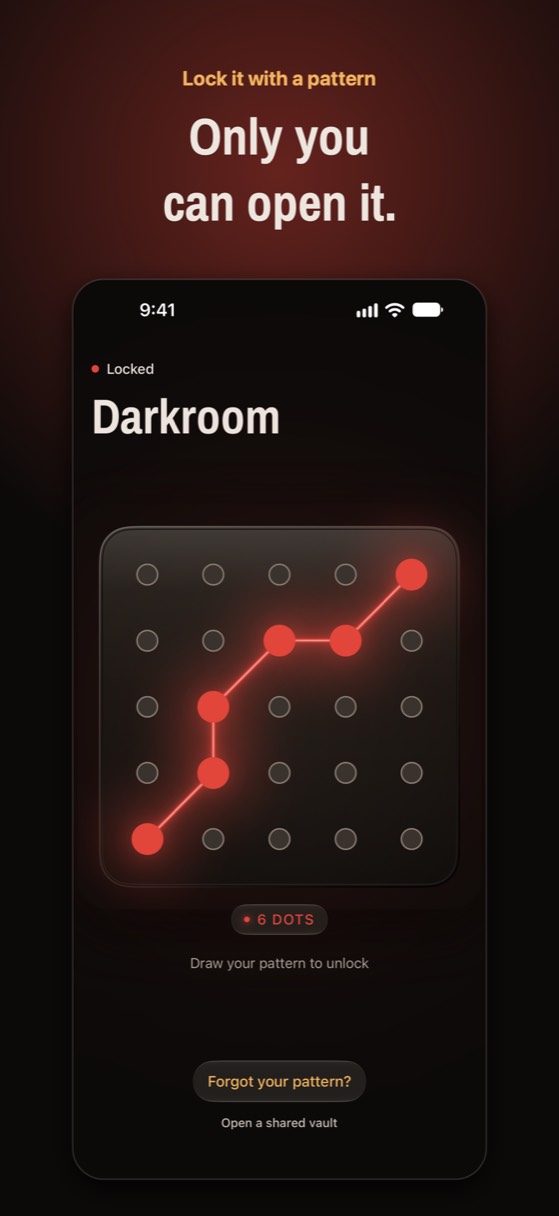
Noxium es la app de bóveda que hacemos nosotros. Se abre con un patrón que dibujas en una placa de 5×5 pernos, cifra cada foto en tu iPhone con AES-256-GCM y guarda una copia de seguridad cifrada en tu propio iCloud.
- Dibuja tu patrón (al menos 6 pernos) y apunta la frase de recuperación que te muestra Noxium.
- Toca Añadir y elige fotos y vídeos de tu fototeca. Los HEIC, ProRAW y Live Photos conservan su calidad original.
- Deja que Noxium te ofrezca borrar los originales de Fotos cuando ya estén a salvo en la bóveda, y después vacía Eliminados.
Consigue Noxium gratis en el App Store →
No te olvides de Eliminados ni de otras copias
Llevar una foto a un sitio privado no sirve de mucho si queda una copia por ahí. Las fotos borradas se quedan 30 días en Eliminados.
- Eliminados: abre Colecciones › Utilidades › Eliminados, desbloquéalo, selecciona las fotos y bórralas definitivamente.
- Álbumes compartidos y Fototeca compartida de iCloud: lo que hayas compartido lo siguen viendo las personas con quienes lo compartiste.
- Mensajes y otras apps: una foto que enviaste o recibiste por Mensajes, WhatsApp o correo tiene su propia copia allí.
- Ordenadores: revisa importaciones antiguas en un Mac o PC.
Fotos que solo tú puedes ver
Noxium oculta fotos y vídeos tras un patrón que solo tú conoces, cifrados en tu iPhone y con copia en tu propio iCloud. Gratis hasta 150 fotos y 10 vídeos. Sin anuncios y sin cuenta.
Descargar en el App Store Disponible en el App Store para iPhone y iPad.Preguntas frecuentes
¿Ocultar una foto en el iPhone la borra?
No. Ocultarla la saca de tu fototeca y la lleva al álbum Oculto. Sigue en tu iPhone y en Fotos en iCloud, y puedes volver a mostrarla cuando quieras.
¿Alguien puede ver mis fotos ocultas sin mi Face ID?
Solo si sabe el código de tu iPhone, o si puede desbloquear otro dispositivo con tu cuenta de Apple y Fotos en iCloud activado. Cuando Face ID falla, se usa el código.
¿Cómo se ocultan vídeos en el iPhone?
Igual que las fotos: mantén pulsado el vídeo en Fotos y toca Ocultar. Todos los métodos de esta guía sirven también para vídeos, aunque los vídeos grandes son incómodos en Notas.
¿Las fotos ocultas están cifradas?
No por separado. Tienen la misma protección que el resto de tu fototeca. En iCloud, las fotos solo tienen cifrado de extremo a extremo si activas la Protección de datos avanzada. Una app de bóveda que cifra con su propia clave añade una capa aparte.
¿Puedo esconder el álbum Oculto?
Sí. Ve a Ajustes › Apps › Fotos y desactiva «Mostrar el Álbum Oculto». El álbum desaparece de Colecciones hasta que vuelvas a activar el ajuste.
¿Algo está mal o desactualizado? Escribe a business@inertiaprojects.info y lo corregimos.