Existem quatro jeitos de esconder fotos no iPhone, e cada um protege contra coisas bem diferentes. Esconder uma foto de alguém que está passando o rolo da câmera é fácil. Protegê-la de quem sabe o seu código, ou de quem pega o seu iPad, exige mais. Este guia mostra cada jeito no iOS 26, com o passo a passo, e diz com clareza o que cada um protege e o que não protege.
Qual jeito de esconder fotos você deve usar?
Use o álbum Itens Ocultos para tirar fotos de vista. Use uma nota bloqueada ou um app de cofre com código próprio quando as fotos precisarem continuar privadas até para quem sabe o seu código.
| Jeito | O que abre | Separado do código do iPhone? | Sincroniza com seus outros aparelhos? | Melhor para |
|---|---|---|---|---|
| Álbum Itens Ocultos | Face ID, Touch ID ou o seu código | Não | Sim, com as Fotos do iCloud | Tirar fotos da fototeca principal |
| Bloquear o app Fotos | Face ID ou o seu código | Não | Não se aplica | Impedir que alguém fique fuçando a fototeca inteira |
| Nota bloqueada | O seu código ou uma senha só do Notas | Opcional | Sim, com o Notas do iCloud | Poucas fotos que você quase não abre |
| App de cofre criptografado | O padrão, PIN ou senha do app | Sim | Depende do app | Fotos que precisam ficar privadas para todo mundo |
Como esconder fotos com o álbum Itens Ocultos?
Mantenha o toque numa foto, toque em Ocultar e confirme. A foto sai da fototeca, das Memórias e dos widgets, e passa a aparecer só no álbum Itens Ocultos.
- Abra o app Fotos e encontre a foto ou o vídeo.
- Mantenha o toque nela, toque em Ocultar e confirme.
- Para ocultar várias de uma vez, toque em Selecionar, toque em cada foto, depois no botão Mais (…) e escolha Ocultar.
Para ver as fotos ocultas, abra Coleções, role até Mais Itens, toque em Itens Ocultos, depois em Ver Álbum, e desbloqueie com Face ID. Para mostrar uma foto de novo, mantenha o toque nela e toque em Mostrar.
Confira se o álbum Itens Ocultos está bloqueado
Desde o iOS 16, o álbum Itens Ocultos vem bloqueado por padrão. Confira mesmo assim: vá em Ajustes › Apps › Fotos e veja se Usar Face ID (ou Usar Touch ID / Usar Código) está ativado. O mesmo ajuste bloqueia a coleção Apagados.
Para esconder o próprio álbum Itens Ocultos, desative Mostrar Álbum Itens Ocultos na mesma tela. Ele some de Coleções até você ativar o ajuste de novo.
O que o álbum Itens Ocultos não protege
- O seu código abre o álbum. Se o Face ID falhar, o iPhone pede o código. Quem souber o código vê as suas fotos ocultas.
- Ele sincroniza. Com as Fotos do iCloud ativadas, uma foto que você oculta no iPhone também fica oculta, mas presente, no seu iPad e no seu Mac.
- Ele não tem criptografia própria. As fotos ocultas têm a mesma proteção que o resto da fototeca. No iCloud, as fotos só têm criptografia de ponta a ponta se você ativar a Proteção Avançada de Dados (visão geral da Apple sobre a segurança de dados do iCloud).
Para o quadro completo, leia o álbum Itens Ocultos do iPhone é privado mesmo?
Dá para bloquear o app Fotos inteiro com Face ID?
Dá. Desde o iOS 18, você pode fazer qualquer app, inclusive o Fotos, pedir Face ID toda vez que abrir.
- Mantenha o toque no ícone do Fotos na Tela de Início.
- Toque em Exigir Face ID e confirme.
Isso impede que alguém abra o Fotos quando você empresta o celular desbloqueado. Mas não esconde fotos específicas: bloqueia a fototeca inteira (o que cansa rápido), e o seu código continua abrindo. E nem todo app que já vem no iPhone pode ser ocultado da Tela de Início.
Como esconder uma foto numa nota bloqueada?
Coloque a foto numa nota e bloqueie a nota. Notas bloqueadas podem usar uma senha diferente do código do iPhone, o que as torna mais fortes que o álbum Itens Ocultos para poucas fotos.
- Abra o Notas e crie uma nota nova.
- Toque no botão da câmera, escolha a opção de adicionar foto ou vídeo da fototeca e adicione as fotos.
- Toque no botão Mais (…) e escolha Bloquear. Use o código do iPhone ou crie uma senha só do Notas em Ajustes › Apps › Notas › Senha.
- Apague as originais do Fotos e depois da coleção Apagados (veja abaixo).
Os contras: o Notas não tem álbuns nem visualização em grade, vídeos grandes ficam desajeitados, e se você esquecer uma senha própria do Notas, a Apple não consegue recuperar as notas bloqueadas.
Quando vale a pena usar um app de cofre de fotos?
Use um app de cofre quando as fotos precisarem ficar privadas até para quem sabe o seu código, ou quando forem mais do que um punhado. Um bom cofre tem código próprio, criptografa os arquivos no iPhone e faz backup de um jeito que você consegue restaurar.
Muito app de cofre só coloca uma tela de PIN na frente de arquivos comuns. Antes de confiar fotos insubstituíveis a um deles, confira quatro coisas:
- Ele diz qual criptografia usa? Procure algo específico, como AES-256, feito no aparelho.
- Para onde vai o backup, e ele restaura num iPhone novo? As avaliações de cofres estão cheias de fotos perdidas na troca de celular.
- E se você esquecer o código? O ideal é uma recuperação que você controla, não uma redefinição por e-mail que o desenvolvedor também pode usar.
- Dá para exportar tudo, em qualidade total, sem pagar?
Comparamos 17 apps de cofre exatamente nesses pontos: os melhores apps de cofre de fotos para iPhone em 2026.
Esconder fotos com o Noxium
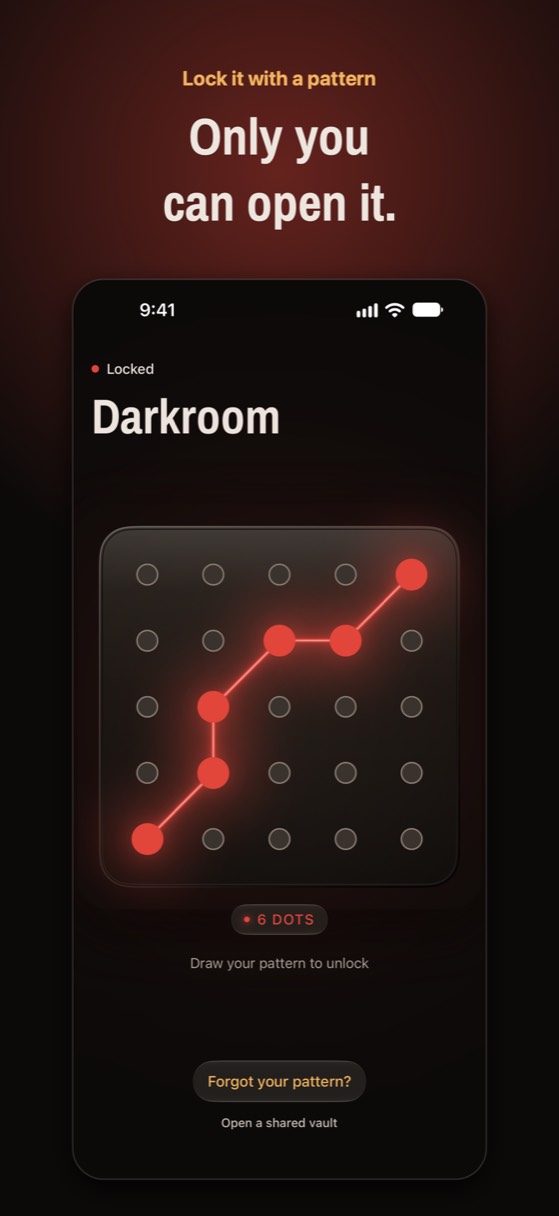
O Noxium é o app de cofre que a gente faz. Ele abre com um padrão que você desenha numa placa de 5×5 parafusos, criptografa cada foto no seu iPhone com AES-256-GCM e mantém um backup criptografado no seu próprio iCloud.
- Desenhe o seu padrão (pelo menos 6 parafusos) e anote a frase de recuperação que o Noxium mostra.
- Toque em adicionar e escolha fotos e vídeos da sua fototeca. HEIC, ProRAW e Live Photos mantêm a qualidade original.
- Deixe o Noxium oferecer para apagar as originais do Fotos quando elas já estiverem seguras no cofre, e depois esvazie a coleção Apagados.
Baixe o Noxium grátis na App Store →
Não esqueça da coleção Apagados e de outras cópias
Levar uma foto para um lugar privado não adianta se uma cópia ficar para trás. Fotos apagadas ficam 30 dias na coleção Apagados.
- Apagados: abra Coleções › Mais Itens › Apagados, desbloqueie, selecione as fotos e apague de vez.
- Álbuns compartilhados e Fototeca Compartilhada do iCloud: tudo o que você compartilhou continua visível para as pessoas com quem compartilhou.
- Mensagens e outros apps: uma foto enviada ou recebida no Mensagens, no WhatsApp ou por e-mail tem uma cópia própria lá.
- Computadores: confira importações antigas num Mac ou PC.
Fotos que só você vê
O Noxium esconde fotos e vídeos atrás de um padrão que só você conhece, criptografados no seu iPhone e com backup no seu próprio iCloud. Grátis para 150 fotos e 10 vídeos. Sem anúncios, sem conta.
Baixar na App Store Disponível na App Store para iPhone e iPad.Perguntas frequentes
Ocultar uma foto no iPhone apaga a foto?
Não. Ocultar tira a foto da fototeca e leva para o álbum Itens Ocultos. Ela continua no iPhone e nas Fotos do iCloud, e você pode mostrá-la de novo quando quiser.
Alguém consegue ver minhas fotos ocultas sem o meu Face ID?
Só se souber o código do seu iPhone, ou se conseguir desbloquear outro aparelho conectado à sua Conta Apple com as Fotos do iCloud ativadas. Quando o Face ID falha, o iPhone pede o código.
Como esconder vídeos no iPhone?
Do mesmo jeito que fotos: mantenha o toque no vídeo no Fotos e toque em Ocultar. Todos os jeitos deste guia funcionam com vídeos também, só que vídeos grandes ficam desajeitados no Notas.
Fotos ocultas são criptografadas?
Não separadamente. Elas têm a mesma proteção que o resto da sua fototeca. No iCloud, as fotos só têm criptografia de ponta a ponta se você ativar a Proteção Avançada de Dados. Um app de cofre que criptografa com chave própria acrescenta uma camada separada.
Dá para esconder o álbum Itens Ocultos?
Dá. Vá em Ajustes › Apps › Fotos e desative Mostrar Álbum Itens Ocultos. O álbum some de Coleções até você ativar o ajuste de novo.
Viu algo errado ou desatualizado? Escreva para business@inertiaprojects.info que a gente corrige.