iPhone에서 사진을 숨기는 방법은 네 가지이고, 각각 막아 주는 대상이 전혀 다릅니다. 카메라 롤을 넘겨 보는 사람에게서 사진을 숨기는 건 쉽습니다. 하지만 내 암호를 아는 사람이나 내 iPad를 집어 든 사람에게서 지키려면 한 단계가 더 필요합니다. 이 가이드는 iOS 26 기준으로 각 방법을 정확한 단계와 함께 설명하고, 무엇을 지켜 주고 무엇은 못 지키는지 분명히 알려 드립니다.
어떤 방법으로 사진을 숨겨야 할까요?
눈에 띄지 않게만 하고 싶다면 '가려진 항목' 앨범을 쓰세요. 내 암호를 아는 사람에게도 보여선 안 되는 사진이라면 잠긴 메모나 자체 코드가 있는 보관함 앱을 쓰세요.
| 방법 | 여는 방법 | iPhone 암호와 별개인가요? | 다른 기기와 동기화되나요? | 이럴 때 좋아요 |
|---|---|---|---|---|
| '가려진 항목' 앨범 | Face ID, Touch ID 또는 암호 | 아니요 | 예, iCloud 사진 사용 시 | 사진을 보관함에서 빼 두고 싶을 때 |
| 사진 앱 잠그기 | Face ID 또는 암호 | 아니요 | 해당 없음 | 보관함 전체를 함부로 못 보게 할 때 |
| 잠긴 메모 | 암호 또는 메모 전용 암호 | 선택 가능 | 예, iCloud 메모 사용 시 | 자주 보지 않는 사진 몇 장 |
| 암호화 보관함 앱 | 앱 자체의 패턴, PIN 또는 비밀번호 | 예 | 앱마다 다름 | 누구에게도 보여선 안 되는 사진 |
'가려진 항목' 앨범으로 사진을 숨기는 방법은?
사진을 길게 터치하고 '가리기'를 탭한 뒤 확인하세요. 사진은 보관함, 추억, 위젯에서 사라지고 '가려진 항목' 앨범에만 표시됩니다.
- 사진 앱을 열고 숨길 사진이나 비디오를 찾습니다.
- 길게 터치한 다음 가리기를 탭하고 확인합니다.
- 여러 장을 한 번에 숨기려면 선택을 탭하고 사진을 하나씩 탭한 뒤, 더 보기(…) 버튼을 탭하고 가리기를 선택합니다.
숨긴 사진을 보려면 모음을 열고 기타까지 스크롤한 다음 가려진 항목, 앨범 보기를 차례로 탭하고 Face ID로 잠금을 해제합니다. 다시 보이게 하려면 사진을 길게 터치하고 가리기 해제를 탭하세요.
'가려진 항목' 앨범이 잠겨 있는지 확인하기
iOS 16부터 '가려진 항목' 앨범은 기본적으로 잠겨 있습니다. 그래도 한 번 확인해 두세요. 설정 › 앱 › 사진으로 가서 Face ID 사용(또는 Touch ID 사용 / 암호 사용)이 켜져 있는지 봅니다. 같은 설정이 '최근 삭제된 항목'도 잠급니다.
'가려진 항목' 앨범 자체를 숨기려면 같은 화면에서 '가려진 항목' 앨범 보기를 끄세요. 다시 켤 때까지 모음에서 앨범이 보이지 않습니다.
'가려진 항목' 앨범이 지켜 주지 못하는 것
- 암호로 열립니다. Face ID가 실패하면 iPhone은 암호를 묻습니다. 암호를 아는 사람이라면 숨긴 사진을 볼 수 있습니다.
- 동기화됩니다. iCloud 사진이 켜져 있으면 iPhone에서 숨긴 사진은 iPad와 Mac에서도 가려져 있지만, 거기에 그대로 있습니다.
- 따로 암호화되지 않습니다. 숨긴 사진도 보관함의 다른 사진과 같은 수준으로만 보호됩니다. iCloud의 사진은 고급 데이터 보호를 켰을 때만 종단 간 암호화됩니다(Apple의 iCloud 데이터 보안 개요).
전체 내용은 iPhone '가려진 항목' 앨범은 정말 안전할까?에서 확인하세요.
사진 앱 전체를 Face ID로 잠글 수 있나요?
네. iOS 18부터는 사진 앱을 포함해 어떤 앱이든 열 때마다 Face ID를 요구하게 할 수 있습니다.
- 홈 화면에서 사진 앱 아이콘을 길게 터치합니다.
- Face ID 요구를 탭한 다음 확인합니다.
이렇게 하면 잠금 해제된 휴대폰을 건네받은 사람이 사진 앱을 열 수 없습니다. 하지만 특정 사진만 숨기는 게 아니라 보관함 전체를 잠그는 것이라 매번 번거롭고, 암호로는 여전히 열립니다. 또 기본으로 설치된 앱은 홈 화면에서 가릴 수 없는 경우가 있습니다.
잠긴 메모에 사진을 숨기는 방법은?
사진을 메모에 넣고 그 메모를 잠그세요. 잠긴 메모에는 iPhone 암호와 다른 별도의 암호를 쓸 수 있어서, 사진 몇 장이라면 '가려진 항목' 앨범보다 안전합니다.
- 메모 앱을 열고 새 메모를 만듭니다.
- 카메라 버튼을 탭하고, 보관함에서 사진이나 비디오를 고르는 항목을 선택해 사진을 추가합니다.
- 더 보기(…) 버튼을 탭하고 잠그기를 선택합니다. iPhone 암호를 쓰거나 설정 › 앱 › 메모 › 암호에서 메모 전용 암호를 설정합니다.
- 원본 사진을 삭제합니다. 사진 앱에서 지운 뒤 '최근 삭제된 항목'에서도 지웁니다(아래 참고).
단점도 있습니다. 메모에는 앨범이나 격자 보기가 없고, 큰 비디오는 다루기 불편하며, 메모 전용 암호를 잊으면 Apple도 잠긴 메모를 복구할 수 없습니다.
사진 보관함 앱은 언제 써야 할까요?
내 암호를 아는 사람에게도 보여선 안 되는 사진이 있거나, 숨길 사진이 몇 장이 아니라면 보관함 앱을 쓰세요. 좋은 보관함 앱은 자체 코드가 있고, iPhone에서 파일을 암호화하며, 나중에 복원할 수 있는 방식으로 백업합니다.
많은 보관함 앱이 평범한 파일 앞에 PIN 화면만 하나 세워 둔 수준입니다. 다시 찍을 수 없는 사진을 맡기기 전에 다음 네 가지를 확인하세요.
- 어떤 암호화를 쓰는지 밝히나요? AES-256처럼 구체적이고, 기기에서 직접 암호화하는지 확인하세요.
- 백업은 어디로 가고, 새 iPhone에서 복원되나요? 보관함 앱 리뷰에는 휴대폰을 바꾸다 사진을 잃었다는 이야기가 가득합니다.
- 코드를 잊으면 어떻게 되나요? 개발자도 쓸 수 있는 이메일 재설정이 아니라, 내가 직접 관리하는 복구 방법이 있어야 합니다.
- 돈을 내지 않아도 모든 것을 원본 화질로 내보낼 수 있나요?
저희는 바로 이 네 가지 기준으로 보관함 앱 17개를 비교했습니다: 2026년 iPhone 사진 보관함 앱 비교.
Noxium으로 사진 숨기기
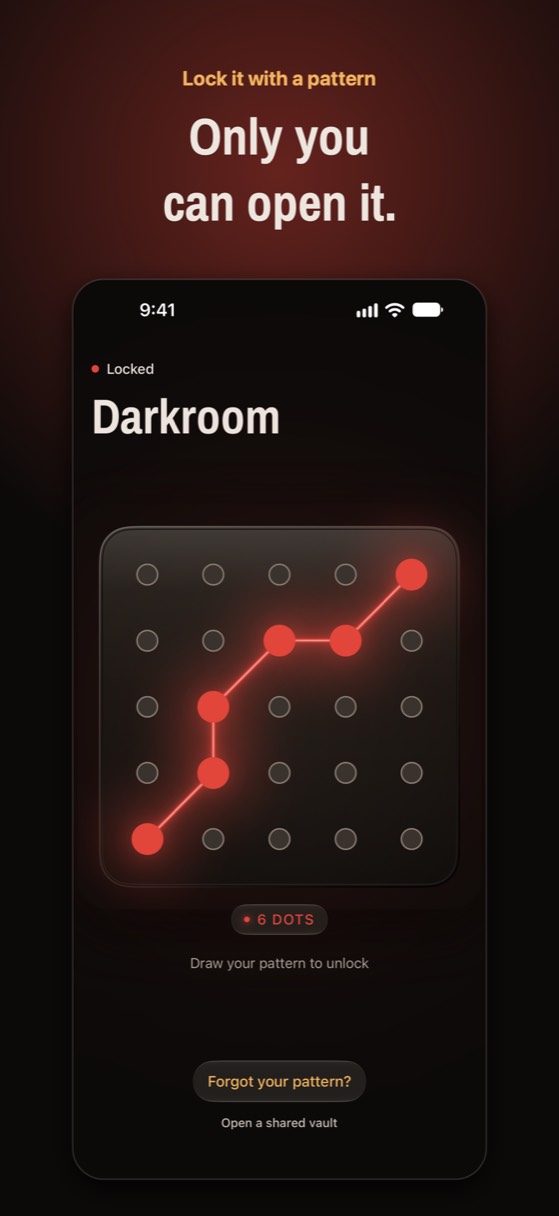
Noxium은 저희가 만드는 보관함 앱입니다. 5×5 볼트 판 위에 그리는 패턴으로 열리고, iPhone에서 모든 사진을 AES-256-GCM으로 암호화하며, 암호화된 백업을 내 iCloud에 보관합니다.
- 패턴을 그리고(볼트 6개 이상) Noxium이 보여 주는 복구 문구를 적어 둡니다.
- 추가 버튼을 탭하고 보관함에서 사진과 비디오를 고릅니다. HEIC, ProRAW, Live Photos도 원본 화질 그대로입니다.
- 사진이 보관함에 안전하게 들어가면 Noxium의 안내에 따라 사진 앱의 원본을 지우고, '최근 삭제된 항목'을 비웁니다.
'최근 삭제된 항목'과 다른 사본도 잊지 마세요
사진을 안전한 곳으로 옮겨도 어딘가에 사본이 남아 있다면 소용없습니다. 삭제한 사진은 '최근 삭제된 항목'에 30일 동안 남아 있습니다.
- 최근 삭제된 항목: 모음 › 기타 › 최근 삭제된 항목을 열어 잠금을 해제하고, 사진을 선택해 영구적으로 삭제합니다.
- 공유 앨범과 iCloud 공유 사진 보관함: 공유한 사진은 공유받은 사람에게 계속 보입니다.
- 메시지와 다른 앱: 메시지, 카카오톡, WhatsApp, 이메일로 주고받은 사진은 그 앱 안에 별도의 사본이 있습니다.
- 컴퓨터: Mac이나 PC로 예전에 가져온 사진도 확인하세요.
나만 볼 수 있는 사진
Noxium은 나만 아는 패턴 뒤에 사진과 비디오를 숨기고, iPhone에서 암호화해 내 iCloud에 백업합니다. 사진 150장과 비디오 10개까지 무료입니다. 광고도 계정도 없습니다.
App Store에서 받기 iPhone 및 iPad용으로 App Store에서 받을 수 있습니다.자주 묻는 질문
iPhone에서 사진을 가리면 삭제되나요?
아니요. 가리기를 하면 사진이 보관함에서 '가려진 항목' 앨범으로 옮겨질 뿐입니다. iPhone과 iCloud 사진에 그대로 남아 있고, 언제든 가리기를 해제할 수 있습니다.
제 Face ID 없이도 숨긴 사진을 볼 수 있나요?
iPhone 암호를 알거나, 내 Apple 계정으로 로그인되어 있고 iCloud 사진이 켜진 다른 기기의 잠금을 풀 수 있다면 볼 수 있습니다. Face ID가 실패하면 암호로 넘어갑니다.
iPhone에서 비디오는 어떻게 숨기나요?
사진과 똑같습니다. 사진 앱에서 비디오를 길게 터치하고 '가리기'를 탭하세요. 이 가이드의 모든 방법은 비디오에도 통하지만, 큰 비디오는 메모에서 다루기 불편합니다.
가린 사진은 암호화되나요?
따로 암호화되지는 않습니다. 보관함의 다른 사진과 같은 수준으로 보호됩니다. iCloud의 사진은 고급 데이터 보호를 켰을 때만 종단 간 암호화됩니다. 자체 키로 암호화하는 보관함 앱을 쓰면 별도의 보호층이 하나 더 생깁니다.
'가려진 항목' 앨범 자체를 숨길 수 있나요?
네. 설정 › 앱 › 사진에서 ''가려진 항목' 앨범 보기'를 끄세요. 다시 켤 때까지 모음에서 앨범이 보이지 않습니다.
틀리거나 오래된 정보가 있나요? business@inertiaprojects.info로 알려 주시면 고치겠습니다.