Ci sono quattro modi per nascondere le foto su un iPhone, e proteggono da cose molto diverse. Nascondere una foto a chi scorre il rullino è facile. Proteggerla da chi conosce il tuo codice, o da chi prende in mano il tuo iPad, richiede di più. Questa guida spiega ogni metodo in iOS 26, con i passaggi esatti, e dice chiaramente cosa protegge e cosa no.
Quale metodo usare per nascondere le foto?
Usa l’album Nascosti per togliere le foto dalla vista. Usa una nota protetta o un’app cassaforte con un codice suo quando le foto devono restare private anche per chi conosce il tuo codice.
| Metodo | Cosa lo apre | Separato dal codice dell’iPhone? | Si sincronizza con gli altri dispositivi? | Ideale per |
|---|---|---|---|---|
| Album Nascosti | Face ID, Touch ID o il tuo codice | No | Sì, con Foto di iCloud | Togliere foto dalla libreria principale |
| Bloccare l’app Foto | Face ID o il tuo codice | No | Non applicabile | Evitare che qualcuno sfogli tutta la libreria |
| Nota protetta | Il tuo codice o una password a parte per Note | Facoltativo | Sì, con Note di iCloud | Poche foto che ti servono di rado |
| App cassaforte cifrata | La sequenza, il PIN o la password dell’app | Sì | Dipende dall’app | Foto che devono restare private per chiunque |
Come si nascondono le foto con l’album Nascosti?
Tieni premuta una foto, tocca Nascondi e conferma. La foto esce dalla libreria, dai Ricordi e dai widget, e compare solo nell’album Nascosti.
- Apri Foto e trova la foto o il video.
- Tienila premuta, tocca Nascondi e conferma.
- Per nasconderne più di una, tocca Seleziona, tocca ogni foto, poi il pulsante Altro (…) e scegli Nascondi.
Per vedere le foto nascoste, apri Raccolte, scorri fino ad Altro, tocca Nascosti, poi Visualizza album, e sblocca con Face ID. Per mostrare di nuovo una foto, tienila premuta e tocca Non nascondere.
Controlla che l’album Nascosti sia bloccato
Da iOS 16 l’album Nascosti è bloccato di default. Controlla comunque: vai in Impostazioni › App › Foto e verifica che Usa Face ID (o “Usa Touch ID” / “Usa codice”) sia attivo. La stessa impostazione blocca anche “Eliminati di recente”.
Per nascondere l’album Nascosti stesso, disattiva Mostra l’album Nascosti nella stessa schermata. L’album sparisce dalle Raccolte finché non riattivi l’opzione.
Cosa non protegge l’album Nascosti
- Il tuo codice lo apre. Se Face ID non riesce, l’iPhone chiede il codice: chi lo conosce vede le tue foto nascoste.
- Si sincronizza. Con Foto di iCloud attivo, una foto che nascondi sull’iPhone è nascosta, ma presente, anche su iPad e Mac.
- Non ha una cifratura a parte. Le foto nascoste hanno la stessa protezione del resto della libreria. Su iCloud, Foto è cifrato end-to-end solo se attivi la Protezione avanzata dati (panoramica di Apple sulla sicurezza dei dati di iCloud).
Per il quadro completo, leggi l’album Nascosti dell’iPhone è davvero privato?
Si può bloccare tutta l’app Foto con Face ID?
Sì. Da iOS 18 puoi fare in modo che qualsiasi app, Foto compresa, chieda Face ID ogni volta che si apre.
- Tieni premuta l’icona di Foto nella schermata Home.
- Tocca Richiedi Face ID e conferma.
Così chi riceve in mano il tuo telefono sbloccato non può aprire Foto. Però non nasconde singole foto: blocca tutta la libreria (e alla lunga stanca), e il tuo codice la apre comunque. Inoltre non tutte le app preinstallate si possono anche nascondere dalla schermata Home.
Come si nasconde una foto in una nota protetta?
Aggiungi la foto a una nota, poi proteggi la nota. Le note protette possono usare una password diversa dal codice dell’iPhone, e per poche foto questo le rende più sicure dell’album Nascosti.
- Apri Note e crea una nuova nota.
- Tocca il pulsante della fotocamera, scegli l’opzione per aggiungere foto o video dalla libreria e aggiungi le foto.
- Tocca il pulsante Altro (…) e scegli Proteggi. Usa il codice dell’iPhone, oppure imposta una password solo per Note in Impostazioni › App › Note › Password.
- Elimina gli originali da Foto e poi da “Eliminati di recente” (vedi sotto).
I compromessi: in Note non ci sono album né vista a griglia, i video grandi sono scomodi, e se dimentichi una password dedicata a Note, Apple non può recuperare le note protette.
Quando conviene un’app cassaforte per foto?
Usa un’app cassaforte quando le foto devono restare private anche per chi conosce il tuo codice, o quando sono più di una manciata. Una buona cassaforte ha un codice suo, cifra i file sull’iPhone e ne fa il backup in un modo che puoi ripristinare.
Molte app cassaforte mettono solo una schermata con PIN davanti a file normali. Prima di affidare a una di queste foto che non puoi sostituire, controlla quattro cose:
- Dice quale crittografia usa? Cerca qualcosa di preciso, come AES-256, eseguito sul dispositivo.
- Dove va il backup, e si ripristina su un nuovo iPhone? Le recensioni delle app cassaforte sono piene di foto perse cambiando telefono.
- E se dimentichi il codice? Ti serve un recupero che controlli tu, non un ripristino via email che può usare anche lo sviluppatore.
- Puoi esportare tutto, a piena qualità, senza pagare?
Abbiamo confrontato 17 app cassaforte proprio su questi punti: le migliori app cassaforte per foto su iPhone nel 2026.
Nascondere le foto con Noxium
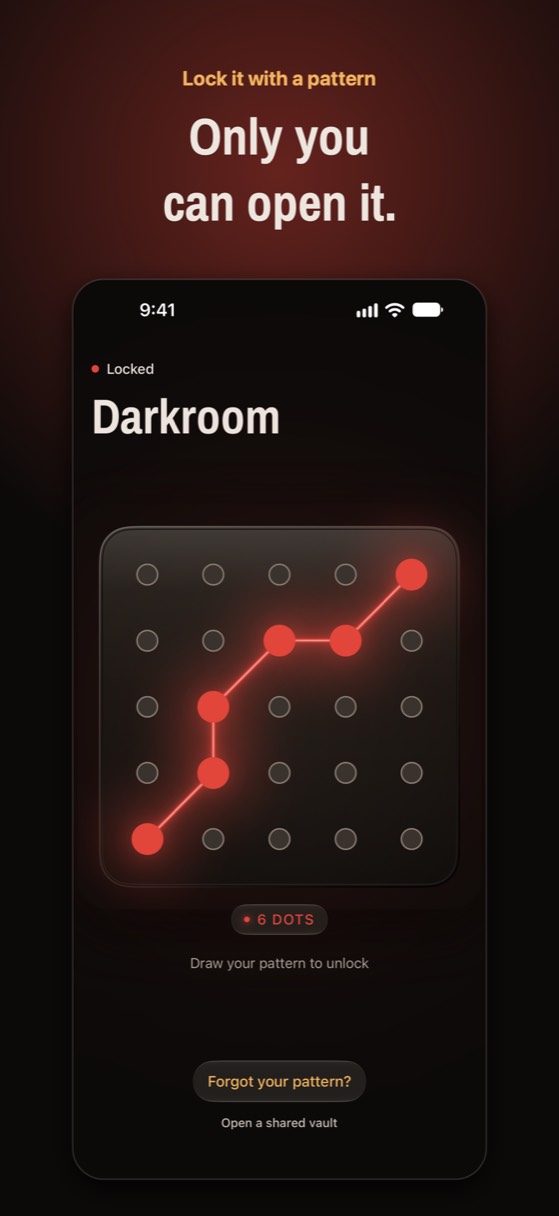
Noxium è l’app cassaforte che sviluppiamo noi. Si apre con una sequenza che tracci su una piastra di 5×5 bulloni, cifra ogni foto sul tuo iPhone con AES-256-GCM e tiene un backup cifrato nel tuo iCloud.
- Traccia la tua sequenza (almeno 6 bulloni) e scrivi la frase di recupero che Noxium ti mostra.
- Tocca Aggiungi e scegli foto e video dalla libreria. HEIC, ProRAW e Live Photo mantengono la qualità originale.
- Lascia che Noxium ti proponga di eliminare gli originali da Foto quando sono al sicuro nella cassaforte, poi svuota “Eliminati di recente”.
Scarica Noxium gratis dall’App Store →
Non dimenticare “Eliminati di recente” e le altre copie
Spostare una foto in un posto privato non basta se ne resta una copia altrove. Le foto eliminate restano 30 giorni in “Eliminati di recente”.
- Eliminati di recente: apri Raccolte › Altro › Eliminati di recente, sblocca, seleziona le foto ed eliminale definitivamente.
- Album condivisi e Libreria foto condivisa di iCloud: tutto ciò che hai condiviso resta visibile alle persone con cui l’hai condiviso.
- Messaggi e altre app: una foto inviata o ricevuta con Messaggi, WhatsApp o email ha lì una sua copia.
- Computer: controlla vecchie importazioni su un Mac o un PC.
Foto che puoi vedere solo tu
Noxium nasconde foto e video dietro una sequenza che conosci solo tu, cifrati sul tuo iPhone e salvati nel tuo iCloud. Gratis per 150 foto e 10 video. Niente pubblicità, niente account.
Scarica dall’App Store Disponibile sull’App Store per iPhone e iPad.Domande frequenti
Nascondere una foto su iPhone la elimina?
No. Nasconderla la sposta dalla libreria all’album Nascosti. Resta sull’iPhone e in Foto di iCloud, e puoi mostrarla di nuovo quando vuoi.
Qualcuno può vedere le mie foto nascoste senza il mio Face ID?
Solo se conosce il codice del tuo iPhone, o se può sbloccare un altro dispositivo collegato al tuo Apple Account con Foto di iCloud attivo. Se Face ID non riesce, si passa al codice.
Come si nascondono i video su iPhone?
Come le foto: tieni premuto il video in Foto e tocca Nascondi. Tutti i metodi di questa guida valgono anche per i video, anche se i video grandi sono scomodi in Note.
Le foto nascoste sono cifrate?
Non separatamente. Hanno la stessa protezione del resto della libreria. Su iCloud, le foto sono cifrate end-to-end solo se attivi la Protezione avanzata dati. Un’app cassaforte che cifra con una chiave sua aggiunge un livello a parte.
Posso nascondere l’album Nascosti?
Sì. Vai in Impostazioni › App › Foto e disattiva “Mostra l’album Nascosti”. L’album sparisce dalle Raccolte finché non riattivi l’opzione.
Qualcosa è sbagliato o non aggiornato? Scrivi a business@inertiaprojects.info e lo correggeremo.