Es gibt vier Wege, Fotos auf einem iPhone zu verstecken, und sie schützen vor ganz unterschiedlichen Dingen. Ein Foto vor jemandem zu verbergen, der durch deine Aufnahmen scrollt, ist leicht. Es vor jemandem zu schützen, der deinen Code kennt oder dein iPad in die Hand nimmt, braucht mehr. Diese Anleitung zeigt jeden Weg in iOS 26 mit genauen Schritten und sagt klar, was er schützt und was nicht.
Welchen Weg zum Verstecken solltest du nehmen?
Nimm das Album „Ausgeblendet“, wenn Fotos nur aus dem Blickfeld sollen. Nimm eine gesperrte Notiz oder eine Tresor-App mit eigenem Code, wenn die Fotos auch vor Leuten privat bleiben müssen, die deinen Code kennen.
| Weg | Was öffnet es | Unabhängig vom iPhone-Code? | Synchronisiert mit deinen anderen Geräten? | Am besten für |
|---|---|---|---|---|
| Album „Ausgeblendet“ | Face ID, Touch ID oder dein Code | Nein | Ja, mit iCloud-Fotos | Fotos aus der Mediathek heraushalten |
| Fotos-App sperren | Face ID oder dein Code | Nein | Entfällt | Neugieriges Blättern in der ganzen Mediathek verhindern |
| Gesperrte Notiz | Dein Code oder ein eigenes Notizen-Passwort | Optional | Ja, mit iCloud-Notizen | Ein paar Fotos, die du selten brauchst |
| Verschlüsselte Tresor-App | Muster, PIN oder Passwort der App | Ja | Je nach App | Fotos, die vor allen privat bleiben müssen |
Wie versteckst du Fotos mit dem Album „Ausgeblendet“?
Leg den Finger auf ein Foto, tippe auf „Ausblenden“ und bestätige. Das Foto verschwindet aus der Mediathek, aus Rückblicken und Widgets und erscheint nur noch im Album „Ausgeblendet“.
- Öffne die Fotos-App und such das Foto oder Video.
- Leg den Finger darauf, tippe dann auf Ausblenden und bestätige.
- Um mehrere auf einmal auszublenden, tippe auf Auswählen, tippe jedes Foto an, tippe auf die Mehr-Taste (…) und wähle Ausblenden.
Um ausgeblendete Fotos zu sehen, öffne Sammlungen, scrolle nach unten zu Dienstprogramme, tippe auf Ausgeblendet, dann auf Album anzeigen, und entsperre mit Face ID. Um ein Foto wieder einzublenden, leg den Finger darauf und tippe auf Einblenden.
Prüfe, ob das Album „Ausgeblendet“ gesperrt ist
Ab iOS 16 ist das Album „Ausgeblendet“ standardmäßig gesperrt. Prüf es trotzdem: Öffne Einstellungen › Apps › Fotos und stell sicher, dass Face ID verwenden (oder „Touch ID verwenden“ / „Code verwenden“) aktiviert ist. Dieselbe Einstellung sperrt auch „Zuletzt gelöscht“.
Um das Album „Ausgeblendet“ selbst zu verstecken, deaktiviere auf demselben Bildschirm Album „Ausgeblendet“ einblenden. Dann verschwindet es aus den Sammlungen, bis du die Einstellung wieder einschaltest.
Wovor das Album „Ausgeblendet“ nicht schützt
- Dein Code öffnet es. Klappt Face ID nicht, fragt das iPhone nach dem Code. Wer ihn kennt, sieht deine ausgeblendeten Fotos.
- Es synchronisiert. Mit aktivierten iCloud-Fotos ist ein Foto, das du auf dem iPhone ausblendest, auch auf deinem iPad und Mac ausgeblendet, aber vorhanden.
- Es ist nicht separat verschlüsselt. Ausgeblendete Fotos haben denselben Schutz wie der Rest der Mediathek. In iCloud sind Fotos nur dann Ende-zu-Ende-verschlüsselt, wenn du den Erweiterten Datenschutz für iCloud aktivierst (Apples Sicherheitsüberblick zu iCloud-Daten).
Das ganze Bild findest du in Ist das Album „Ausgeblendet“ auf dem iPhone wirklich privat?
Kannst du die ganze Fotos-App mit Face ID sperren?
Ja. Seit iOS 18 kannst du jede App, auch Fotos, bei jedem Öffnen nach Face ID fragen lassen.
- Leg den Finger auf das Fotos-Symbol auf deinem Home-Bildschirm.
- Tippe auf Face ID anfordern und bestätige.
Das hält jemanden ab, dem du dein entsperrtes Handy reichst. Es versteckt aber keine einzelnen Fotos, es sperrt die ganze Mediathek (was auf Dauer nervt), und dein Code öffnet sie trotzdem. Und nicht jede vorinstallierte App lässt sich zusätzlich vom Home-Bildschirm ausblenden.
Wie versteckst du ein Foto in einer gesperrten Notiz?
Füg das Foto in eine Notiz ein und sperre die Notiz. Gesperrte Notizen können ein eigenes Passwort haben, das nicht dein iPhone-Code ist. Für eine Handvoll Fotos ist das stärker als das Album „Ausgeblendet“.
- Öffne die Notizen-App und leg eine neue Notiz an.
- Tippe auf die Kamerataste, wähle die Option zum Auswählen von Fotos oder Videos aus deiner Mediathek, und füge die Fotos hinzu.
- Tippe auf die Mehr-Taste (…) und wähle Sperren. Nutze deinen iPhone-Code, oder leg unter Einstellungen › Apps › Notizen › Passwort ein eigenes Passwort für Notizen fest.
- Lösche die Originale in der Fotos-App und danach in „Zuletzt gelöscht“ (siehe unten).
Die Nachteile: Notizen haben keine Alben und keine Rasteransicht, große Videos sind umständlich, und wenn du ein eigenes Notizen-Passwort vergisst, kann Apple die gesperrten Notizen nicht wiederherstellen.
Wann lohnt sich eine Foto-Tresor-App?
Nimm eine Tresor-App, wenn Fotos auch vor Leuten privat bleiben müssen, die deinen Code kennen, oder wenn es mehr als eine Handvoll sind. Ein guter Tresor hat einen eigenen Code, verschlüsselt die Dateien auf dem iPhone und sichert sie so, dass du sie wiederherstellen kannst.
Viele Tresor-Apps stellen nur einen PIN-Bildschirm vor ganz normale Dateien. Bevor du einer App Fotos anvertraust, die du nicht ersetzen kannst, prüfe vier Dinge:
- Nennt sie ihre Verschlüsselung? Achte auf etwas Konkretes wie AES-256, auf dem Gerät ausgeführt.
- Wohin geht das Backup, und lässt es sich auf einem neuen iPhone wiederherstellen? Bewertungen von Tresor-Apps sind voll von Fotos, die beim Handywechsel verloren gingen.
- Was, wenn du deinen Code vergisst? Du willst eine Wiederherstellung, die du selbst in der Hand hast, keinen E-Mail-Reset, den auch der Entwickler nutzen kann.
- Kannst du alles in voller Qualität exportieren, ohne zu bezahlen?
Genau nach diesen Punkten haben wir 17 Tresor-Apps verglichen: die besten Foto-Tresor-Apps fürs iPhone 2026.
Fotos verstecken mit Noxium
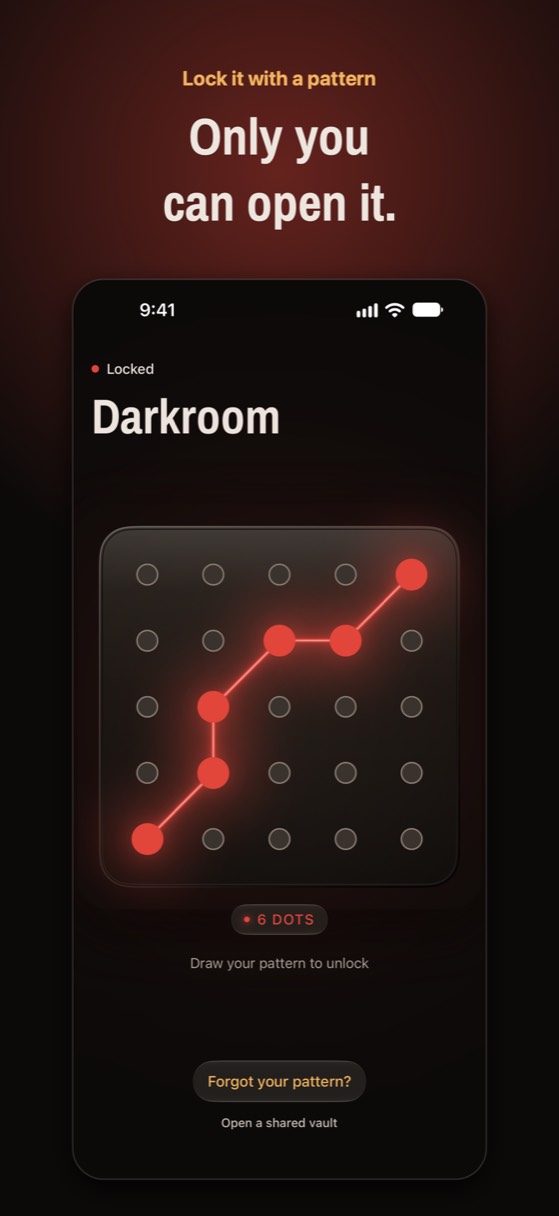
Noxium ist die Tresor-App, die wir entwickeln. Sie öffnet sich mit einem Muster, das du auf eine 5×5-Platte mit Bolzen zeichnest, verschlüsselt jedes Foto auf deinem iPhone mit AES-256-GCM und hält ein verschlüsseltes Backup in deiner eigenen iCloud.
- Zeichne dein Muster (mindestens 6 Bolzen) und schreib die Wiederherstellungsphrase auf, die Noxium dir zeigt.
- Tippe auf Hinzufügen und wähle Fotos und Videos aus deiner Mediathek. HEIC, ProRAW und Live Photos behalten ihre Originalqualität.
- Lass Noxium anbieten, die Originale in der Fotos-App zu löschen, sobald sie sicher im Tresor sind, und leere dann „Zuletzt gelöscht“.
Noxium kostenlos im App Store laden →
Vergiss „Zuletzt gelöscht“ und andere Kopien nicht
Ein Foto an einen privaten Ort zu verschieben reicht nicht, wenn irgendwo eine Kopie zurückbleibt. Gelöschte Fotos liegen 30 Tage lang in „Zuletzt gelöscht“.
- Zuletzt gelöscht: Öffne Sammlungen › Dienstprogramme › Zuletzt gelöscht, entsperre die Sammlung, wähle die Fotos aus und lösche sie endgültig.
- Geteilte Alben und die geteilte iCloud-Fotomediathek: Alles, was du geteilt hast, sehen die Leute, mit denen du es geteilt hast, weiterhin.
- Nachrichten und andere Apps: Ein Foto, das du in Nachrichten, WhatsApp oder per E-Mail gesendet oder bekommen hast, hat dort seine eigene Kopie.
- Computer: Prüfe alte Importe auf einem Mac oder PC.
Fotos, die nur du sehen kannst
Noxium versteckt Fotos und Videos hinter einem Muster, das nur du kennst, verschlüsselt auf deinem iPhone und gesichert in deiner eigenen iCloud. Kostenlos für 150 Fotos und 10 Videos. Keine Werbung, kein Konto.
Im App Store laden Im App Store für iPhone und iPad erhältlich.Häufige Fragen
Wird ein Foto gelöscht, wenn ich es auf dem iPhone ausblende?
Nein. Beim Ausblenden wandert das Foto aus der Mediathek ins Album „Ausgeblendet“. Es bleibt auf deinem iPhone und in iCloud-Fotos, und du kannst es jederzeit wieder einblenden.
Kann jemand meine ausgeblendeten Fotos ohne mein Face ID sehen?
Nur wenn die Person deinen iPhone-Code kennt oder ein anderes Gerät entsperren kann, das mit deinem Apple Account angemeldet ist und iCloud-Fotos nutzt. Face ID fällt auf den Code zurück.
Wie verstecke ich Videos auf dem iPhone?
Genauso wie Fotos: In der Fotos-App den Finger auf das Video legen und auf „Ausblenden“ tippen. Jeder Weg in dieser Anleitung funktioniert auch für Videos, nur große Videos sind in Notizen umständlich.
Sind ausgeblendete Fotos verschlüsselt?
Nicht separat. Sie haben denselben Schutz wie der Rest deiner Mediathek. In iCloud sind Fotos nur mit aktiviertem Erweitertem Datenschutz Ende-zu-Ende-verschlüsselt. Eine Tresor-App, die mit eigenem Schlüssel verschlüsselt, fügt eine zusätzliche Schicht hinzu.
Kann ich das Album „Ausgeblendet“ selbst verstecken?
Ja. Öffne Einstellungen › Apps › Fotos und deaktiviere „Album ‚Ausgeblendet‘ einblenden“. Das Album verschwindet aus den Sammlungen, bis du die Einstellung wieder aktivierst.
Etwas falsch oder veraltet? Schreib an business@inertiaprojects.info, dann korrigieren wir es.