在 iPhone 上隐藏照片有四种方法,它们防的对象完全不同。不让翻看你相册的人看到某张照片,很容易;但要防住知道你锁屏密码的人,或者拿起你 iPad 的人,就需要多做一步。本指南按 iOS 26 逐一讲解每种方法的具体步骤,并清楚说明它能保护什么、不能保护什么。
该用哪种方法隐藏照片?
只想让照片不出现在眼前,用“已隐藏”相簿就够了。如果照片必须对知道你密码的人也保密,请用锁定的备忘录,或有独立密码的保险箱应用。
| 方法 | 用什么打开 | 与 iPhone 密码分开吗? | 会同步到你的其他设备吗? | 最适合 |
|---|---|---|---|---|
| “已隐藏”相簿 | 面容 ID、触控 ID 或你的密码 | 否 | 会,开启 iCloud 照片时 | 让照片不出现在主图库中 |
| 锁定“照片” App | 面容 ID 或你的密码 | 否 | 不适用 | 防止别人随手翻看整个图库 |
| 锁定的备忘录 | 你的密码或单独的备忘录密码 | 可选 | 会,开启 iCloud 备忘录时 | 少量很少查看的照片 |
| 加密保险箱应用 | 应用自己的图案、PIN 码或密码 | 是 | 取决于应用 | 必须对任何人保密的照片 |
如何用“已隐藏”相簿隐藏照片?
按住照片,轻点“隐藏”并确认。照片会从图库、回忆和小组件中消失,只出现在“已隐藏”相簿里。
- 打开“照片”,找到要隐藏的照片或视频。
- 按住它,轻点隐藏并确认。
- 要一次隐藏多张,轻点选择,逐一轻点照片,再轻点“更多”按钮(…),然后选择隐藏。
要查看已隐藏的照片,请打开精选集,向下滚动到更多项目,依次轻点已隐藏和查看相簿,然后用面容 ID 解锁。要取消隐藏,按住照片并轻点取消隐藏。
确认“已隐藏”相簿已经锁定
从 iOS 16 开始,“已隐藏”相簿默认锁定。不过最好检查一下:前往设置 › App › 照片,确认使用面容 ID(或“使用触控 ID”/“使用密码”)已打开。同一个设置也会锁定“最近删除”。
要把“已隐藏”相簿本身也藏起来,请在同一页面关闭显示“已隐藏”相簿。在重新打开这个设置之前,它不会出现在精选集中。
“已隐藏”相簿保护不了什么
- 你的密码就能打开。面容 ID 识别失败时,iPhone 会改为要求输入密码,所以知道密码的人就能看到你隐藏的照片。
- 它会同步。开启 iCloud 照片后,你在 iPhone 上隐藏的照片,在 iPad 和 Mac 上同样是隐藏状态,但照片本身依然在那里。
- 它没有单独加密。隐藏的照片和图库里其他照片受到的保护一样。在 iCloud 中,只有打开“高级数据保护”,照片才会端到端加密(Apple 的 iCloud 数据安全概览)。
完整分析请看iPhone 的“已隐藏”相簿真的私密吗?
能用面容 ID 锁住整个“照片” App 吗?
可以。从 iOS 18 开始,你可以让任何 App(包括“照片”)每次打开时都要求面容 ID。
- 在主屏幕上按住“照片”图标。
- 轻点需要面容 ID,然后确认。
这样,别人拿着你已解锁的手机也打不开“照片”。但它并不会隐藏某几张照片,而是锁住整个图库(每次都要验证,用久了很麻烦),而且用你的密码照样能打开。另外,并非所有预装 App 都能从主屏幕上隐藏。
如何把照片藏进锁定的备忘录?
把照片添加到一条备忘录中,然后锁定这条备忘录。锁定的备忘录可以使用与 iPhone 密码不同的单独密码,所以对少量照片来说,比“已隐藏”相簿更安全。
- 打开“备忘录”,新建一条备忘录。
- 轻点相机按钮,选择从图库添加照片或视频的选项,把照片加进去。
- 轻点“更多”按钮(…),然后选择锁定。可以使用 iPhone 密码,也可以在设置 › App › 备忘录 › 密码中设置单独的备忘录密码。
- 删除原图:先在“照片”中删除,再从“最近删除”中删除(见下文)。
它的缺点是:备忘录没有相簿,也没有网格视图;大视频处理起来很不方便;而且如果你忘了单独设置的备忘录密码,Apple 也无法恢复已锁定的备忘录。
什么时候该用照片保险箱应用?
当照片需要对知道你密码的人也保密,或者要藏的照片不止几张时,就该用保险箱应用。好的保险箱应用有自己的密码,在 iPhone 上加密文件,并以能够恢复的方式进行备份。
很多保险箱应用只是在普通文件前面加了一个 PIN 码界面。在把无法替代的照片交给它之前,请先确认四件事:
- 它有没有写明加密方式?要找具体的说明,比如在设备上进行的 AES-256 加密。
- 备份存到哪里,换新 iPhone 后能恢复吗?保险箱应用的评论里,换手机后照片丢失的例子比比皆是。
- 忘了密码怎么办?你需要的是由你自己掌控的恢复方式,而不是开发者也能使用的邮件重置。
- 不付费也能以原始画质导出全部内容吗?
我们正是按这四点比较了 17 款保险箱应用:2026 年最佳 iPhone 照片保险箱应用。
用 Noxium 隐藏照片
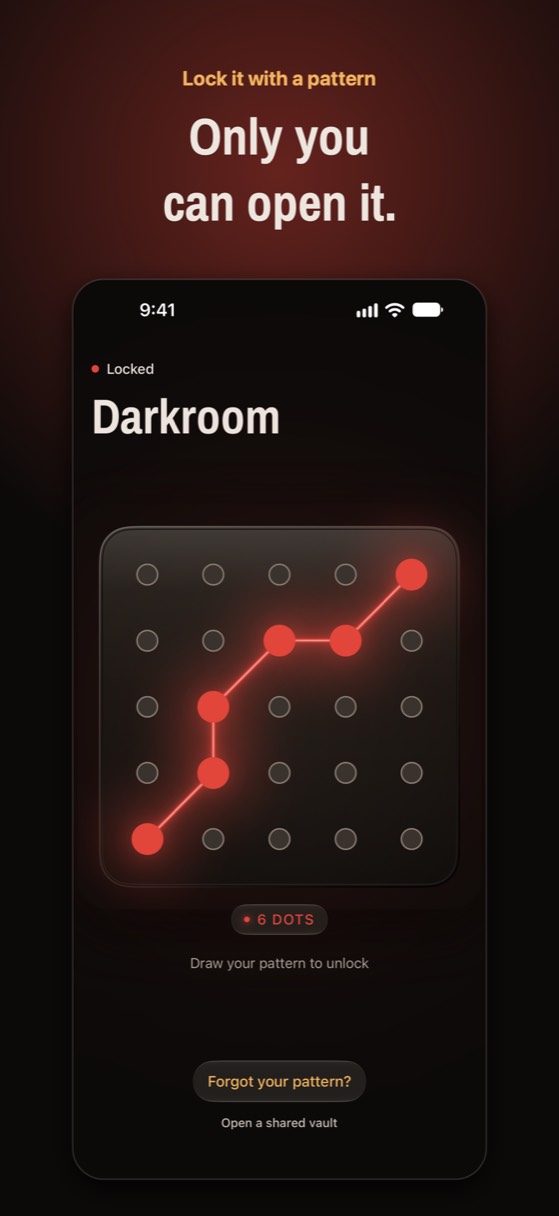
Noxium 是我们开发的保险箱应用。它通过你在 5×5 螺栓板上画出的图案打开,在 iPhone 上用 AES-256-GCM 加密每一张照片,并在你自己的 iCloud 中保留一份加密备份。请注意:截至 2026 年 11 月 12 日,Noxium 尚未在中国大陆 App Store 上架,可在中国台湾、中国香港和新加坡等地区的 App Store 下载。
- 画出你的图案(至少经过 6 颗螺栓),并抄下 Noxium 显示的恢复短语。
- 轻点添加,从图库中选择照片和视频。HEIC、ProRAW 和实况照片都会保持原始画质。
- 照片安全进入保险箱后,按 Noxium 的提示删除“照片”中的原图,然后清空“最近删除”。
别忘了“最近删除”和其他副本
把照片移到私密的地方还不够,如果别处还留着副本,就等于没藏。删除的照片会在“最近删除”中保留 30 天。
- 最近删除:打开精选集 › 更多项目 › 最近删除,解锁后选择照片并永久删除。
- 共享相簿和 iCloud 共享图库:你分享过的内容,对方依然能看到。
- 信息和其他应用:通过“信息”、微信、WhatsApp 或邮件发送或收到的照片,在这些应用里都有自己的副本。
- 电脑:检查一下以前导入到 Mac 或 PC 上的照片。
只有你能看到的照片
Noxium 把照片和视频藏在只有你知道的图案后面,在 iPhone 上加密,并备份到你自己的 iCloud。150 张照片和 10 个视频以内免费。没有广告,没有账户。目前未在中国大陆 App Store 上架。
在 App Store 下载 可在 App Store 下载,支持 iPhone 和 iPad。常见问题
在 iPhone 上隐藏照片会把照片删掉吗?
不会。隐藏只是把照片从图库移到“已隐藏”相簿。照片仍在你的 iPhone 和 iCloud 照片中,你随时可以取消隐藏。
没有我的面容 ID,别人能看到我隐藏的照片吗?
只有在对方知道你的 iPhone 密码,或者能解锁另一台登录了你的 Apple 账户并开启了 iCloud 照片的设备时,才能看到。面容 ID 识别失败时会改用密码。
怎样在 iPhone 上隐藏视频?
和照片一样:在“照片”中按住视频,轻点“隐藏”。本指南中的所有方法同样适用于视频,只是大视频放在备忘录里不太方便。
隐藏的照片有加密吗?
没有单独加密。它们和图库中其他照片受到的保护相同。在 iCloud 中,只有打开“高级数据保护”,照片才会端到端加密。用自己的密钥加密的保险箱应用,会额外增加一层保护。
可以把“已隐藏”相簿也藏起来吗?
可以。前往设置 › App › 照片,关闭“显示‘已隐藏’相簿”。在重新打开这个设置之前,该相簿不会出现在精选集中。
发现错误或过时的信息?请发邮件到 business@inertiaprojects.info,我们会修正。