iPhone で写真を隠す方法は 4 つあり、それぞれ守れる相手がまったく違います。カメラロールをスクロールしている人から写真を隠すのは簡単です。でも、パスコードを知っている人や、あなたの iPad を手に取った人から守るには、もう一歩必要です。このガイドでは iOS 26 でのそれぞれの方法を正確な手順で紹介し、何を守れて何を守れないのかをはっきり書いています。
写真を隠すなら、どの方法を使うべき?
見えないところへ移したいだけなら「非表示」アルバムを使いましょう。パスコードを知っている人にも見られたくない写真は、ロックしたメモか、独自のコードを持つ保管庫アプリに入れましょう。
| 方法 | 開くのに使うもの | iPhone のパスコードと別? | ほかのデバイスと同期する? | 向いている用途 |
|---|---|---|---|---|
| 「非表示」アルバム | Face ID、Touch ID、またはパスコード | いいえ | はい(iCloud 写真を使用時) | 写真をライブラリから外しておく |
| 写真アプリをロック | Face ID またはパスコード | いいえ | 該当なし | ライブラリ全体を勝手に見られないようにする |
| ロックしたメモ | パスコード、またはメモ専用のパスワード | 選べる | はい(iCloud のメモを使用時) | めったに見ない数枚の写真 |
| 暗号化保管庫アプリ | アプリ独自のパターン、PIN、パスワード | はい | アプリによる | 誰にも見られてはいけない写真 |
「非表示」アルバムで写真を隠すには?
写真を長押しして「非表示」をタップし、確定します。写真はライブラリ、メモリー、ウィジェットから消え、「非表示」アルバムにだけ表示されるようになります。
- 写真アプリを開き、隠したい写真やビデオを探します。
- 長押しして非表示をタップし、確定します。
- まとめて隠すときは、選択をタップして写真を 1 枚ずつタップし、…ボタンをタップして非表示を選びます。
隠した写真を見るには、コレクションを開いてユーティリティまで下にスクロールし、非表示、アルバムを表示の順にタップして、Face ID でロックを解除します。元に戻すには、写真を長押しして非表示を解除をタップします。
「非表示」アルバムがロックされているか確認する
iOS 16 以降、「非表示」アルバムは最初からロックされています。念のため確認しておきましょう。設定 › アプリ › 写真を開き、Face IDを使用(または「Touch IDを使用」「パスコードを使用」)がオンになっていることを確かめます。この設定で「最近削除した項目」もロックされます。
「非表示」アルバムそのものを隠したいときは、同じ画面で非表示アルバムを表示をオフにします。設定をオンに戻すまで、アルバムはコレクションに表示されなくなります。
「非表示」アルバムで守れないこと
- パスコードで開けてしまう。Face ID で開けないときはパスコードの入力に切り替わるので、パスコードを知っている人なら隠した写真を見られます。
- 同期される。iCloud 写真がオンなら、iPhone で隠した写真は iPad や Mac でも非表示になりますが、そこに存在はしています。
- 個別には暗号化されていない。隠した写真も、ライブラリのほかの写真と同じ保護しか受けていません。iCloud の写真がエンドツーエンドで暗号化されるのは、高度なデータ保護をオンにした場合だけです(Apple の「iCloud のデータセキュリティの概要」)。
詳しくはiPhone の「非表示」アルバムは本当にプライベート?をご覧ください。
写真アプリごと Face ID でロックできる?
できます。iOS 18 以降は、写真アプリを含むどのアプリでも、開くたびに Face ID を求めるよう設定できます。
- ホーム画面で写真アプリのアイコンを長押しします。
- Face IDを必要にするをタップして確定します。
これで、ロックを解除した iPhone を誰かに渡しても、写真アプリは開けません。ただし個々の写真を隠すわけではなく、ライブラリ全体がロックされる(毎回だと面倒)うえ、パスコードがあれば開けてしまいます。また、最初から入っているアプリの中には、ホーム画面から非表示にできないものもあります。
ロックしたメモに写真を隠すには?
写真をメモに追加して、そのメモをロックします。ロックしたメモには iPhone のパスコードとは別のパスワードを使えるので、数枚の写真なら「非表示」アルバムより安全です。
- メモアプリを開き、新しいメモを作成します。
- カメラボタンをタップし、ライブラリから写真やビデオを選ぶ項目を選んで、写真を追加します。
- 詳細ボタン(…)をタップしてロックを選びます。iPhone のパスコードを使うか、設定 › アプリ › メモ › パスワードでメモ専用のパスワードを設定します。
- 元の写真を削除します。写真アプリで削除し、さらに「最近削除した項目」からも削除します(後述)。
デメリットもあります。メモにはアルバムもグリッド表示もなく、大きなビデオは扱いにくく、メモ専用のパスワードを忘れると Apple でもロックしたメモを復旧できません。
写真保管庫アプリを使うべきなのはどんなとき?
パスコードを知っている人にも見られたくない写真があるときや、隠したい写真が数枚では済まないときは、保管庫アプリを使いましょう。良い保管庫アプリは独自のコードを持ち、iPhone 上でファイルを暗号化し、あとで復元できる形でバックアップします。
保管庫アプリの多くは、普通のファイルの前に PIN 入力画面を置いているだけです。取り返しのつかない写真を預ける前に、次の 4 点を確認してください。
- 暗号化方式を明記しているか。AES-256 のように具体的で、デバイス上で暗号化しているものを選びましょう。
- バックアップの保存先はどこで、新しい iPhone で復元できるか。保管庫アプリのレビューには、機種変更で写真が消えたという声があふれています。
- コードを忘れたらどうなるか。開発者も使えるメールでのリセットではなく、自分で管理できる復旧手段が望ましいです。
- 課金しなくても、すべてを元の画質で書き出せるか。
私たちはまさにこの 4 点で 17 本の保管庫アプリを比較しました:2026 年版 iPhone の写真保管庫アプリおすすめ比較。
Noxium で写真を隠す
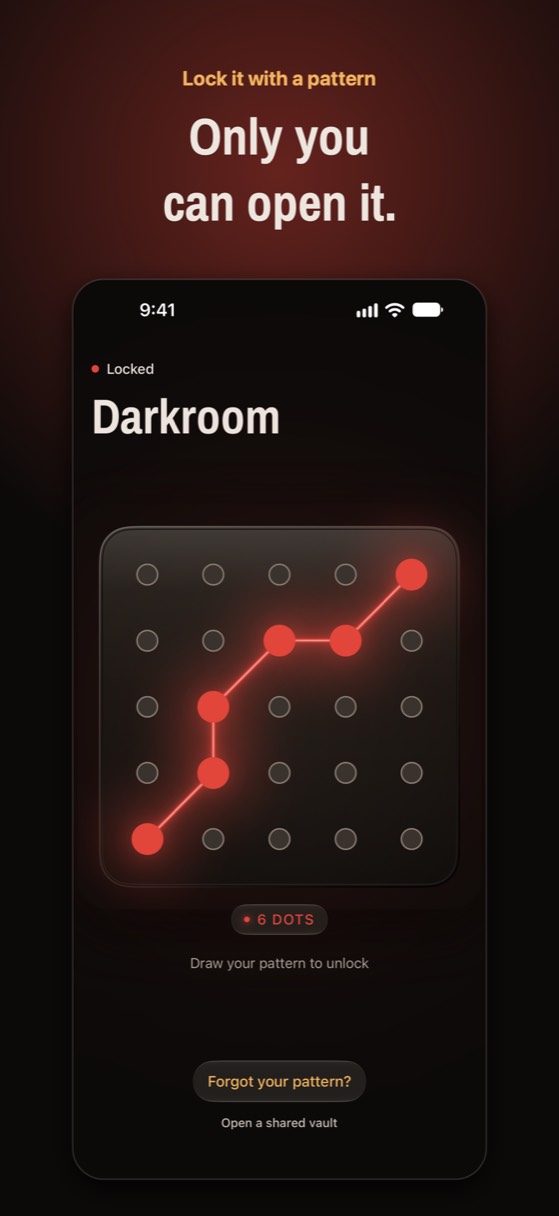
Noxium は私たちが開発している保管庫アプリです。5×5 のボルトプレートに描くパターンで開き、iPhone 上ですべての写真を AES-256-GCM で暗号化し、暗号化したバックアップをあなた自身の iCloud に保存します。
- パターンを描き(ボルト 6 本以上)、Noxium が表示するリカバリーフレーズを書き留めます。
- 追加ボタンをタップし、ライブラリから写真やビデオを選びます。HEIC、ProRAW、Live Photos も元の画質のままです。
- 保管庫に安全に移ったら、Noxium の案内に従って写真アプリの元の写真を削除し、「最近削除した項目」を空にします。
Noxium を App Store で無料ダウンロード →
「最近削除した項目」とほかのコピーも忘れずに
写真を安全な場所に移しても、どこかにコピーが残っていては意味がありません。削除した写真は「最近削除した項目」に 30 日間残ります。
- 最近削除した項目:コレクション › ユーティリティ › 最近削除した項目を開いてロックを解除し、写真を選んで完全に削除します。
- 共有アルバムと iCloud 共有写真ライブラリ:共有したものは、共有相手からは引き続き見えます。
- メッセージやほかのアプリ:メッセージ、LINE、WhatsApp、メールで送受信した写真は、そのアプリの中に別のコピーがあります。
- パソコン:Mac や Windows パソコンに取り込んだ古い写真も確認しましょう。
あなたにしか見えない写真を
Noxium は、あなたしか知らないパターンの奥に写真やビデオを隠します。iPhone 上で暗号化し、あなた自身の iCloud にバックアップ。写真 150 枚とビデオ 10 本まで無料です。広告もアカウントもありません。
App Store でダウンロード iPhone と iPad 向けに App Store で配信中。よくある質問
iPhone で写真を非表示にすると削除されますか?
いいえ。非表示にすると、写真はライブラリから「非表示」アルバムに移るだけです。iPhone にも iCloud 写真にも残っていて、いつでも非表示を解除できます。
Face ID がなくても、隠した写真を見られてしまいますか?
iPhone のパスコードを知っている場合や、あなたの Apple Account でサインインし iCloud 写真がオンになっている別のデバイスのロックを解除できる場合は、見られてしまいます。Face ID が使えないときはパスコードに切り替わります。
iPhone でビデオを隠すには?
写真と同じです。写真アプリでビデオを長押しして「非表示」をタップします。このガイドの方法はすべてビデオにも使えますが、大きなビデオはメモでは扱いにくくなります。
非表示にした写真は暗号化されていますか?
個別には暗号化されていません。ライブラリのほかの写真と同じ保護です。iCloud の写真がエンドツーエンドで暗号化されるのは、高度なデータ保護をオンにした場合だけです。独自の鍵で暗号化する保管庫アプリを使えば、別の保護層が加わります。
「非表示」アルバム自体を隠せますか?
隠せます。設定 › アプリ › 写真で「非表示アルバムを表示」をオフにしてください。設定をオンに戻すまで、アルバムはコレクションに表示されません。
誤りや古い情報を見つけたら、business@inertiaprojects.info までお知らせください。修正します。