Beim Handywechsel verschwinden Tresor-Fotos am häufigsten. In den neuesten Ein- und Zwei-Sterne-Bewertungen von acht beliebten Tresor-Apps, die wir im Oktober 2026 gelesen haben, ging es 31 Mal um Probleme mit Backup und Umzug aufs neue Handy und 47 Mal um verlorene oder fehlende Fotos. Die meisten dieser Verluste lassen sich vermeiden, wenn du ein paar Dinge prüfst, bevor das alte Handy gelöscht wird. Diese Checkliste funktioniert mit jeder Tresor-App.
Warum fehlen Tresor-Fotos auf einem neuen iPhone?
Meist, weil die Fotos nie dort waren, wo ihre Besitzer sie vermutet haben. Die häufigsten Ursachen:
- Der Tresor ist nicht im iPhone-Backup. Apps können Dateien vom iCloud-Backup und von der Übertragung per „Schnellstart“ ausnehmen. Viele Tresore machen das absichtlich, damit private Fotos nicht in einem gewöhnlichen Backup liegen. Die App kommt auf dem neuen Handy zurück, die Fotos nicht.
- Das Backup liegt in der Cloud des Entwicklers und braucht ein Konto, ein Abo oder eine E-Mail-Adresse, die du nicht mehr nutzt.
- Das Backup wurde nie fertig. Der iCloud-Speicher war voll, Uploads liefen nur im WLAN, oder die App war nicht lange genug geöffnet, um hochzuladen.
- Der Code zieht nicht mit um. Eine PIN oder eine Wiederherstellungs-E-Mail hängt am alten Handy, oder ein vergessenes Passwort hat keine Wiederherstellung.
- Das alte Handy wurde zu früh gelöscht, bevor jemand das neue geprüft hat.
Schritt 1: Finde heraus, wie deine Tresor-App sichert
Öffne die Einstellungen des Tresors und such nach einem Bereich für Backup, Sync oder Cloud. Beantworte dann drei Fragen: Wohin geht das Backup, ist es aktiv, und was brauchst du zum Wiederherstellen?
| Art des Backups | Was du auf dem neuen iPhone brauchst | Risiko |
|---|---|---|
| iPhone-Backup / „Schnellstart“ | Eine vollständige Übertragung vom alten iPhone | Klappt nur, wenn die App ihre Tresordateien ins Backup aufnimmt. Prüfen, nicht annehmen. |
| Die eigene Cloud des Entwicklers | Deine Kontodaten, oft ein bezahltes Abo | Verlorene Zugangsdaten, abgelaufenes Abo oder ein Dienst, der eingestellt wird. |
| Deine eigene iCloud, von der App verwaltet | Derselbe Apple Account, dazu der Code des Tresors | Unvollständiger Upload, wenn der iCloud-Speicher voll ist. |
| Manuelle Exportdatei | Die Datei, und ihr Passwort, falls verschlüsselt | Nur so aktuell wie dein letzter Export. |
Findest du gar keine Backup-Einstellung, geh davon aus, dass die Fotos nur auf dem alten Handy existieren. Kontaktiere den Entwickler, bevor du wechselst.
Das sagen beliebte Tresor-Apps in ihren App-Store-Einträgen zum Backup, geprüft im Oktober und November 2026:
- Private Photo Vault: eine eigene Cloud („Cloud Vault“), geschützt durch ein separates Cloud-Vault-Passwort. Siehe unseren Test.
- Keepsafe: „Keepsafe Private Cloud“, an dein Keepsafe-Konto gebunden. Siehe unseren Test.
- Calculator#: Backup in iCloud, Dropbox, Google Drive oder OneDrive. Siehe unseren Test.
- Hide it Pro: ein eigener Cloud-Speicher, mit mehr Platz in einem bezahlten Abo. Siehe unseren Test.
- Privault und Secret Photo Vault – Lock Photos: kein Backup beschrieben; laut Secret Photo Vault bleiben die Daten auf dem Gerät. Plane mit dem Export aus Schritt 2.
- Vaultaire und Noxium (unsere App): ein verschlüsseltes Backup in deiner eigenen iCloud, das du mit deinem Muster wiederherstellst. Siehe unseren Vaultaire-Test.
Schritt 2: Exportiere eine Sicherheitskopie von allem Unersetzlichen
Exportiere deine wichtigsten Fotos und Videos an einen Ort, den du kontrollierst, etwa in die Dateien-App eines Mac oder auf ein verschlüsseltes externes Laufwerk. Prüfe, ob der Export die volle Qualität und das Originaldatum behält. In Noxium, unserer App, siehe Import und Export. Exportierte Kopien verschlüsselt der Tresor nicht mehr, also bewahre sie privat auf und lösche sie, sobald der Umzug fertig ist.
Schritt 3: Stell sicher, dass das Backup vollständig ist
- Verbinde WLAN und Strom und öffne die Tresor-App. Viele Apps laden nur hoch, solange sie geöffnet sind oder kürzlich benutzt wurden.
- Prüfe den Backup-Status in der App. Achte auf „gesichert“, eine Uhrzeit des letzten Backups oder die Zahl der noch wartenden Objekte.
- Prüfe deinen iCloud-Speicher unter Einstellungen › [dein Name] › iCloud. Ist die iCloud voll, hören Backups stillschweigend auf.
- Vergleiche die Anzahl. Notiere, wie viele Fotos und Videos der Tresor jetzt enthält, damit du später nachzählen kannst.
Schritt 4: Stell sicher, dass du auf dem neuen Handy reinkommst
Schreib deinen Tresor-Code auf, dazu jede Wiederherstellungsphrase, jeden Wiederherstellungsschlüssel und jede Wiederherstellungs-E-Mail. Hat dein Tresor einen Tarntresor oder mehrere Tresore mit verschiedenen Codes, notiere jeden davon. Face ID zieht nicht mit um: Zum ersten Entsperren auf einem neuen iPhone brauchst du den Code selbst.
Schritt 5: Zieh auf das neue iPhone um
Richte das neue iPhone per „Schnellstart“ oder aus einem iCloud-Backup ein, angemeldet mit demselben Apple Account. Installiere oder öffne dann die Tresor-App.
Schritt 6: Stell in der Tresor-App wieder her und prüfe alles
- Öffne die Tresor-App und folge ihren Schritten zur Wiederherstellung: anmelden, Code eingeben oder „Wiederherstellen“ wählen.
- Warte, bis sie fertig ist. Große Mediatheken können Stunden dauern. Lass das Handy im WLAN und am Strom.
- Vergleiche die Anzahl mit deiner Notiz aus Schritt 3.
- Öffne ein paar Fotos in voller Größe und spiel ein paar Videos ab, auch alte, nicht nur Vorschaubilder.
- Prüfe Alben, Notizen und alle Tarntresore.
Schritt 7: Erst dann das alte iPhone löschen
Lass das alte Handy unverändert, bis das neue Schritt 6 bestanden hat. Fehlt etwas, ist das alte Handy deine Kopie. Wenn alles stimmt, lösch deine Sicherheitsexporte aus Schritt 2 und danach das alte iPhone.
Noxium auf ein neues iPhone umziehen
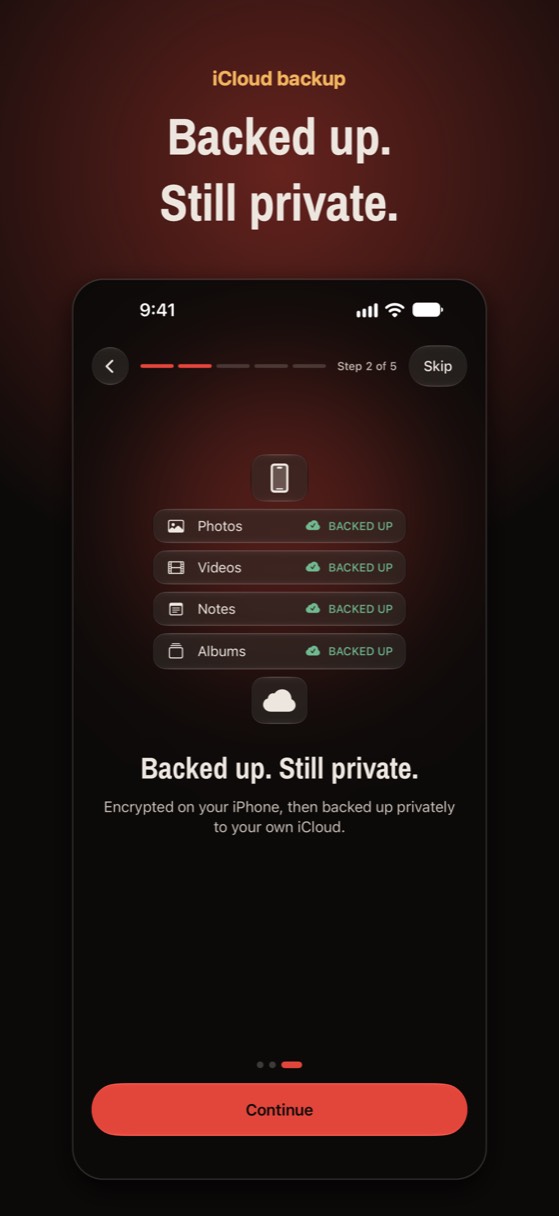
Noxium, unsere App, ist für genau diesen Moment gebaut. Die Tresordateien sind absichtlich vom eigenen Backup des iPhone und von „Schnellstart“ ausgenommen. Stattdessen hält Noxium ein eigenes verschlüsseltes Backup in deiner iCloud, und du stellst es wieder her, indem du dein Muster zeichnest.
- Auf dem alten iPhone: Öffne in Noxium Einstellungen › iCloud-Backup und prüfe, dass nichts mehr auf das Backup wartet.
- Auf dem neuen iPhone: Melde dich mit demselben Apple Account an, installiere Noxium und wähle Tresor wiederherstellen.
- Zeichne dein Muster oder wähle Mit Wiederherstellungsphrase wiederherstellen (siehe so funktioniert die Wiederherstellungsphrase). Zuerst kommen die Vorschaubilder, damit du sofort blättern kannst; die Originale in voller Größe laden im Hintergrund.
- Öffne weitere Tresore, etwa einen Tarntresor, indem du ihre Muster zeichnest. Sie bleiben in der iCloud, bis du das tust.
Noxium kostenlos im App Store laden →
Kannst du den Tresor auf dem alten und dem neuen Gerät behalten?
Nur wenn die App zwischen Geräten synchronisiert. Die meisten Tresore stellen ein Backup auf einem Handy wieder her; zwei Geräte halten sie nicht auf demselben Stand.
- Du verkaufst oder verschenkst das alte iPhone: Stell auf dem neuen wieder her, prüf alles (Schritt 6) und lösche dann das alte (Schritt 7).
- Du behältst beide, etwa ein iPhone und ein iPad: Such in den Einstellungen der App nach Sync, nicht nur nach Backup. In Noxium ist die Synchronisierung zwischen iPhone und iPad Teil von Pro; im kostenlosen Plan sichert jedes Gerät, aber Änderungen wandern nicht zwischen ihnen.
- Ein zweiter Apple Account: Backups in deiner eigenen iCloud lassen sich nur auf Geräten wiederherstellen, die mit demselben Apple Account angemeldet sind.
Und wenn schon Fotos fehlen?
Lösch die Tresor-App auf keinem der beiden Handys und installier sie nicht neu, und lösch das alte iPhone nicht, falls du es noch hast. Prüfe, ob sich der Tresor auf dem alten Handy noch öffnen lässt, such in den Einstellungen der App nach einer Wiederherstellungsoption, sieh nach, ob die App einen eigenen Web-Login hat, und schreib dem Entwickler mit deiner App-Version und dem, was passiert ist. Eine Neuinstallation kann lokale Dateien löschen, die vielleicht noch zu retten wären. Mehr dazu: Was tun, wenn eine Tresor-App deine Fotos verloren hat.
Neues Handy? Alles kommt zurück.
Noxium hält ein verschlüsseltes Backup in deiner eigenen iCloud. Auf einem neuen iPhone zeichnest du dein Muster, und dein Tresor ist wieder da. Schon im kostenlosen Plan.
Im App Store laden Im App Store für iPhone und iPad erhältlich.Häufige Fragen
Überträgt „Schnellstart“ Foto-Tresor-Apps?
Es überträgt die App, und die Dateien der App nur, wenn die App sie ins iPhone-Backup aufnimmt. Viele Tresor-Apps lassen ihre Dateien absichtlich weg. Prüfe also vor dem Wechsel, wie dein Tresor sichert.
Brauche ich auf dem neuen iPhone denselben Apple Account?
Bei Tresoren, die in deine iCloud sichern, ja. Das Backup liegt in der iCloud dieses Apple Account. Bei Tresoren mit eigener Cloud brauchst du stattdessen die Zugangsdaten dieser App.
Funktioniert Face ID für meinen Tresor auf dem neuen iPhone?
Erst, nachdem du ihn einmal mit deinem Code entsperrt hast. Face ID ist an das Gerät gebunden, deshalb braucht das erste Entsperren auf einem neuen iPhone deine PIN, dein Passwort oder dein Muster.
Wie lange dauert es, einen Tresor wiederherzustellen?
Das hängt von der Größe der Mediathek und deiner Verbindung ab. Tausende Fotos und lange Videos können Stunden dauern. Lass das neue Handy im WLAN und am Strom und lösch das alte erst, wenn alles fertig ist.
Stellt sich Noxium per „Schnellstart“ wieder her?
„Schnellstart“ überträgt die App, nicht den Tresor. Der Tresor kommt aus Noxiums eigenem verschlüsseltem iCloud-Backup zurück, wenn du auf dem neuen iPhone „Tresor wiederherstellen“ wählst und dein Muster zeichnest.
Etwas falsch oder veraltet? Schreib an business@inertiaprojects.info, dann korrigieren wir es.