A troca de celular é o momento em que mais fotos de cofre somem. Nas avaliações recentes de uma e duas estrelas de oito apps de cofre populares, que lemos em outubro de 2026, problemas de backup ou de passagem para um celular novo apareceram 31 vezes, e fotos perdidas ou sumidas, 47. A maioria dessas perdas dá para evitar se você conferir algumas coisas antes de apagar o celular antigo. Esta lista serve para qualquer app de cofre.
Por que as fotos do cofre somem em um iPhone novo?
Quase sempre, porque as fotos nunca estiveram onde o dono achava. As causas mais comuns:
- O cofre não faz parte do backup do iPhone. Os apps podem excluir arquivos do backup do iCloud e da transferência pelo Início Rápido. Muitos cofres fazem isso de propósito, para que as fotos privadas não acabem num backup comum. O app volta no celular novo; as fotos, não.
- O backup fica na nuvem do desenvolvedor e exige uma conta, uma assinatura paga ou um e-mail que você não usa mais.
- O backup nunca terminou. O armazenamento do iCloud estava cheio, o envio só funcionava no Wi-Fi ou o app não ficou aberto tempo suficiente para enviar tudo.
- O código não vai junto. Um PIN ou e-mail de recuperação ligado ao celular antigo, ou uma senha esquecida sem opção de recuperação.
- O celular antigo foi apagado cedo demais, antes de alguém conferir o novo.
Passo 1: veja como o seu app de cofre faz backup
Abra os ajustes do cofre e procure uma seção de backup, sincronização ou nuvem. Depois responda três perguntas: para onde vai o backup, ele está ativado e o que é preciso para restaurar?
| Tipo de backup | O que você precisa no iPhone novo | Risco |
|---|---|---|
| Backup do iPhone / Início Rápido | Uma transferência completa do iPhone antigo | Só funciona se o app incluir os arquivos do cofre no backup. Confira, não presuma. |
| A nuvem do desenvolvedor | Seu login, muitas vezes com uma assinatura paga | Login perdido, assinatura vencida ou um serviço que sai do ar. |
| O seu próprio iCloud, gerenciado pelo app | A mesma Conta Apple, mais o código do cofre | Envio incompleto se o armazenamento do iCloud estiver cheio. |
| Arquivo de exportação manual | O arquivo e a senha dele, se for criptografado | Só está tão atualizado quanto a sua última exportação. |
Se você não encontrar nenhum ajuste de backup, parta do princípio de que as fotos só existem no celular antigo. Fale com o desenvolvedor antes de trocar.
Veja o que apps cofre populares dizem sobre backup na página da App Store, conferido em outubro e novembro de 2026:
- Private Photo Vault: uma nuvem própria (Cloud Vault), protegida por uma senha do Cloud Vault separada. Veja nossa análise.
- Keepsafe: Keepsafe Private Cloud, ligada à sua conta Keepsafe. Veja nossa análise.
- Calculator#: backup no iCloud, Dropbox, Google Drive ou OneDrive. Veja nossa análise.
- Hide it Pro: armazenamento próprio na nuvem, com mais espaço em um plano pago. Veja nossa análise.
- Privault e Secret Photo Vault – Lock Photos: nenhum backup descrito; o Secret Photo Vault diz que os dados ficam no aparelho. Conte com a exportação do passo 2.
- Vaultaire e Noxium (o nosso app): um backup criptografado no seu próprio iCloud, restaurado com o seu padrão. Veja nossa análise do Vaultaire.
Passo 2: exporte uma cópia de segurança do que é insubstituível
Exporte suas fotos e vídeos mais importantes para um lugar que você controla, como o app Arquivos num Mac ou um disco externo criptografado. Confira se a exportação mantém a qualidade e as datas originais. No Noxium, o nosso app, veja importar e exportar. As cópias exportadas não estão mais criptografadas pelo cofre: guarde-as num lugar privado e apague-as quando a troca terminar.
Passo 3: confira se o backup está completo
- Conecte no Wi-Fi e na tomada, e abra o app de cofre. Muitos apps só enviam arquivos enquanto estão abertos ou foram usados há pouco.
- Veja o status do backup no app. Procure “backup feito”, o horário do último backup ou quantos itens ainda faltam.
- Veja o armazenamento do iCloud em Ajustes › [seu nome] › iCloud. Um iCloud cheio interrompe os backups sem avisar.
- Compare os números. Anote quantas fotos e vídeos o cofre tem agora, para conferir depois.
Passo 4: garanta que vai conseguir entrar no celular novo
Anote o código do cofre e qualquer frase, chave ou e-mail de recuperação. Se o seu cofre tiver um cofre isca ou vários cofres com códigos diferentes, anote todos. O Face ID não vai junto: o primeiro desbloqueio num iPhone novo pede o próprio código.
Passo 5: passe para o iPhone novo
Configure o iPhone novo pelo Início Rápido ou a partir de um backup do iCloud, com a mesma Conta Apple. Depois instale ou abra o app de cofre.
Passo 6: restaure no app de cofre e confira tudo
- Abra o app de cofre e siga os passos de restauração: faça login, digite o código ou escolha restaurar.
- Espere terminar. Fototecas grandes podem levar horas. Deixe o celular no Wi-Fi e carregando.
- Compare os números com os que você anotou no passo 3.
- Abra algumas fotos em tamanho real e reproduza alguns vídeos, incluindo antigos, não só miniaturas.
- Confira álbuns, notas e cofres isca.
Passo 7: só então apague o iPhone antigo
Deixe o celular antigo como está até o novo passar pelo passo 6. Se faltar alguma coisa, o celular antigo é a sua cópia. Quando estiver tudo certo, apague as exportações do passo 2 e depois apague o iPhone antigo.
Como passar o Noxium para um iPhone novo
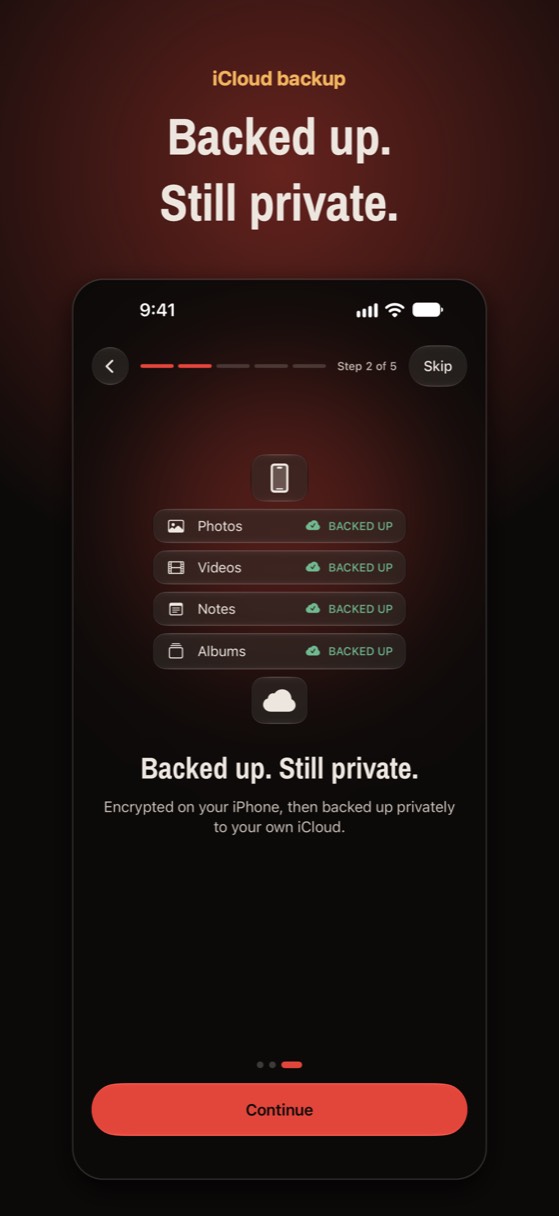
O Noxium, o app que nós fazemos, foi pensado para este momento. Os arquivos do cofre ficam fora do backup do iPhone e do Início Rápido de propósito. Em vez disso, o Noxium mantém o próprio backup criptografado no seu iCloud, que você restaura desenhando o seu padrão.
- No iPhone antigo: no Noxium, abra Ajustes › Backup do iCloud e confira se não há nada esperando backup.
- No iPhone novo: entre com a mesma Conta Apple, instale o Noxium e escolha Restaure o cofre.
- Desenhe o seu padrão ou escolha Restaurar com Frase de Recuperação (veja como funciona a frase de recuperação). As miniaturas chegam primeiro, para você navegar logo; os originais em tamanho real baixam em segundo plano.
- Abra os seus outros cofres, como um cofre isca, desenhando os padrões deles. Eles ficam no iCloud até você fazer isso.
Baixe o Noxium grátis na App Store →
Dá para manter o cofre no aparelho antigo e no novo?
Só se o app sincronizar entre aparelhos. A maioria dos cofres restaura um backup em um único celular; eles não mantêm dois aparelhos em dia.
- Vai vender ou dar o iPhone antigo: restaure no novo, confira tudo (passo 6) e só então apague o antigo (passo 7).
- Vai ficar com os dois, como um iPhone e um iPad: procure sincronização nos ajustes do app, não só backup. No Noxium, a sincronização entre iPhone e iPad faz parte do Pro; no plano gratuito cada aparelho faz backup, mas as mudanças não passam de um para o outro.
- Uma segunda Conta Apple: backups no seu próprio iCloud só são restaurados em aparelhos conectados à mesma Conta Apple.
E se já estiverem faltando fotos?
Não apague nem reinstale o app de cofre em nenhum dos dois celulares, e não apague o iPhone antigo se ainda estiver com ele. Veja se o celular antigo ainda abre o cofre, procure uma opção de restaurar nos ajustes do app, veja se o app tem login próprio na web e escreva para o desenvolvedor com a versão do app e o que aconteceu. Reinstalar pode apagar arquivos locais que talvez ainda dê para recuperar. Veja também o que fazer quando um app de cofre perdeu suas fotos.
Celular novo? Tudo volta.
O Noxium mantém um backup criptografado no seu próprio iCloud. Num iPhone novo, desenhe o seu padrão e o cofre é restaurado. Incluído no plano gratuito.
Baixar na App Store Disponível na App Store para iPhone e iPad.Perguntas frequentes
O Início Rápido transfere apps de cofre de fotos?
Ele transfere o app, e os arquivos só se o app os incluir no backup do iPhone. Muitos apps de cofre os excluem de propósito, então veja como o seu faz backup antes de trocar.
Preciso da mesma Conta Apple no iPhone novo?
Para cofres que fazem backup no seu iCloud, sim: o backup fica no iCloud dessa Conta Apple. Para cofres que usam a própria nuvem, você precisa do login desse app.
O Face ID vai funcionar no meu cofre no iPhone novo?
Só depois que você desbloquear uma vez com o código. O Face ID é ligado ao aparelho, então o primeiro desbloqueio num iPhone novo pede seu PIN, senha ou padrão.
Quanto tempo leva para restaurar um cofre?
Depende do tamanho da fototeca e da sua conexão. Milhares de fotos e vídeos longos podem levar horas. Deixe o celular novo no Wi-Fi e carregando, e não apague o antigo até terminar.
O Noxium é restaurado pelo Início Rápido?
O Início Rápido transfere o app, não o cofre. O cofre volta do backup criptografado do Noxium no iCloud quando você escolhe “Restaure o cofre” e desenha o seu padrão no iPhone novo.
Viu um erro ou algo desatualizado? Escreva para business@inertiaprojects.info e a gente corrige.