Cambiar de teléfono es el momento en que más fotos de cajas fuertes desaparecen. En las reseñas recientes de una y dos estrellas de ocho apps de caja fuerte populares, que leímos en octubre de 2026, los problemas con la copia de seguridad o con el paso a un teléfono nuevo aparecían 31 veces, y las fotos perdidas o desaparecidas, 47. La mayoría de esas pérdidas se pueden evitar si compruebas unas pocas cosas antes de borrar el teléfono antiguo. Esta lista sirve para cualquier app de caja fuerte.
¿Por qué desaparecen las fotos de la caja fuerte en un iPhone nuevo?
Casi siempre, porque las fotos nunca estuvieron donde su dueño creía. Las causas habituales:
- La caja fuerte no forma parte de la copia del iPhone. Las apps pueden excluir archivos de la copia de iCloud y de la transferencia con Inicio rápido. Muchas cajas fuertes lo hacen a propósito, para que las fotos privadas no acaben en una copia normal. La app vuelve en el teléfono nuevo; las fotos, no.
- La copia está en la nube del desarrollador y pide una cuenta, una suscripción de pago o un correo que ya no usas.
- La copia nunca terminó. El almacenamiento de iCloud estaba lleno, la subida solo funcionaba con wifi o la app no estuvo abierta el tiempo suficiente para subirlo todo.
- El código no se transfiere. Un PIN o un correo de recuperación ligado al teléfono antiguo, o una contraseña olvidada sin opción de recuperación.
- El teléfono antiguo se borró demasiado pronto, antes de que nadie revisara el nuevo.
Paso 1: comprueba cómo hace la copia tu app de caja fuerte
Abre los ajustes de la caja fuerte y busca un apartado de copia de seguridad, sincronización o nube. Luego responde tres preguntas: ¿adónde va la copia?, ¿está activada? y ¿qué hace falta para restaurarla?
| Tipo de copia | Qué necesitas en el iPhone nuevo | Riesgo |
|---|---|---|
| Copia del iPhone / Inicio rápido | Una transferencia completa desde el iPhone antiguo | Solo funciona si la app incluye los archivos de la caja fuerte en la copia. Compruébalo, no lo des por hecho. |
| La nube del desarrollador | Tus datos de acceso, a menudo con una suscripción de pago | Datos de acceso perdidos, suscripción caducada o un servicio que cierra. |
| Tu propio iCloud, gestionado por la app | La misma cuenta de Apple y el código de la caja fuerte | Subida incompleta si el almacenamiento de iCloud está lleno. |
| Archivo de exportación manual | El archivo y su contraseña, si está cifrado | Solo está tan al día como tu última exportación. |
Si no encuentras ningún ajuste de copia de seguridad, da por hecho que las fotos solo existen en el teléfono antiguo. Contacta con el desarrollador antes de cambiar.
Esto dicen sobre la copia de seguridad las apps caja fuerte populares en su ficha del App Store, revisado en octubre y noviembre de 2026:
- Private Photo Vault: su propia nube (Cloud Vault), protegida por una contraseña de Cloud Vault aparte. Consulta nuestro análisis.
- Keepsafe: Keepsafe Private Cloud, vinculada a tu cuenta de Keepsafe. Consulta nuestro análisis.
- Calculator#: copia en iCloud, Dropbox, Google Drive u OneDrive. Consulta nuestro análisis.
- Hide it Pro: su propio almacenamiento en la nube, con más espacio en un plan de pago. Consulta nuestro análisis.
- Privault y Secret Photo Vault – Lock Photos: no describen copia de seguridad; Secret Photo Vault dice que los datos se quedan en el dispositivo. Cuenta con la exportación del paso 2.
- Vaultaire y Noxium (la nuestra): una copia cifrada en tu propio iCloud, que se restaura con tu patrón. Consulta nuestro análisis de Vaultaire.
Paso 2: exporta una copia de seguridad de lo irremplazable
Exporta tus fotos y vídeos más importantes a un sitio que controles tú, como Archivos en un Mac o un disco externo cifrado. Comprueba que la exportación conserva la calidad y las fechas originales. En Noxium, la nuestra, consulta importar y exportar. Las copias exportadas ya no están cifradas por la caja fuerte: guárdalas en un lugar privado y bórralas cuando termine el cambio.
Paso 3: asegúrate de que la copia esté completa
- Conéctate a la wifi y a la corriente, y abre la app de caja fuerte. Muchas apps solo suben archivos mientras están abiertas o se han usado hace poco.
- Revisa el estado de la copia en la app. Busca «copia realizada», la hora de la última copia o cuántos elementos quedan pendientes.
- Revisa tu almacenamiento de iCloud en Ajustes › [tu nombre] › iCloud. Un iCloud lleno detiene las copias sin avisar.
- Compara los números. Apunta cuántas fotos y vídeos hay ahora en la caja fuerte para poder comprobarlo después.
Paso 4: asegúrate de que podrás entrar en el teléfono nuevo
Apunta el código de tu caja fuerte y cualquier frase, clave o correo de recuperación. Si tu caja fuerte tiene una caja señuelo o varias cajas con códigos distintos, apunta todos. Face ID no se transfiere: el primer desbloqueo en un iPhone nuevo pide el código en sí.
Paso 5: pasa al iPhone nuevo
Configura el iPhone nuevo con Inicio rápido o desde una copia de iCloud, con la sesión iniciada en la misma cuenta de Apple. Después instala o abre la app de caja fuerte.
Paso 6: restaura en la app de caja fuerte y compruébalo todo
- Abre la app de caja fuerte y sigue sus pasos de restauración: inicia sesión, introduce tu código o elige restaurar.
- Espera a que termine. Las fototecas grandes pueden tardar horas. Deja el teléfono con wifi y cargando.
- Compara los números con los que apuntaste en el paso 3.
- Abre varias fotos a tamaño completo y reproduce algunos vídeos, también antiguos, no solo miniaturas.
- Revisa los álbumes, las notas y las cajas señuelo.
Paso 7: solo entonces, borra el iPhone antiguo
Deja el teléfono antiguo tal cual hasta que el nuevo haya superado el paso 6. Si falta algo, el teléfono antiguo es tu copia. Cuando todo esté bien, borra las exportaciones del paso 2 y después borra el iPhone antiguo.
Cómo pasar Noxium a un iPhone nuevo
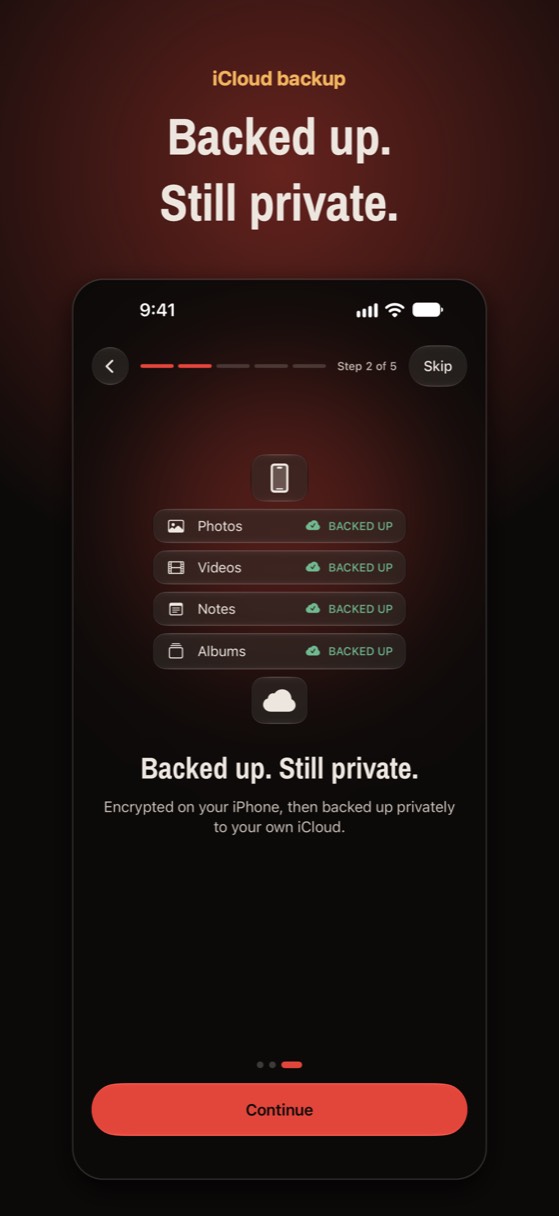
Noxium, la app que hacemos nosotros, está pensada para este momento. Sus archivos de la caja fuerte quedan fuera de la copia del iPhone y de Inicio rápido a propósito. En su lugar, Noxium mantiene su propia copia cifrada en tu iCloud, que restauras dibujando tu patrón.
- En el iPhone antiguo: en Noxium, abre Ajustes › Copia en iCloud y comprueba que no quede nada pendiente.
- En el iPhone nuevo: inicia sesión en la misma cuenta de Apple, instala Noxium y elige Restaura tu caja fuerte.
- Dibuja tu patrón o elige Restaurar con frase de recuperación (consulta cómo funciona la frase de recuperación). Primero llegan las miniaturas, para que puedas mirar enseguida; los originales a tamaño completo se descargan en segundo plano.
- Abre tus otras cajas fuertes, como una caja señuelo, dibujando sus patrones. Se quedan en iCloud hasta que lo hagas.
Consigue Noxium gratis en el App Store →
¿Puedes tener la caja fuerte en el dispositivo antiguo y en el nuevo?
Solo si la app sincroniza entre dispositivos. La mayoría de las cajas fuertes restauran una copia en un solo teléfono; no mantienen dos dispositivos al día.
- Si vendes o regalas el iPhone antiguo: restaura en el nuevo, compruébalo todo (paso 6) y luego borra el antiguo (paso 7).
- Si te quedas con los dos, como un iPhone y un iPad: busca sincronización en los ajustes de la app, no solo copia de seguridad. En Noxium, la sincronización entre iPhone y iPad forma parte de Pro; con el plan gratuito cada dispositivo hace su copia, pero los cambios no pasan de uno a otro.
- Otra cuenta de Apple: las copias en tu propio iCloud solo se restauran en dispositivos con sesión iniciada en la misma cuenta de Apple.
¿Y si ya faltan fotos?
No borres ni reinstales la app de caja fuerte en ninguno de los dos teléfonos, y no borres el iPhone antiguo si aún lo tienes. Comprueba si el teléfono antiguo todavía abre la caja fuerte, busca una opción de restaurar en los ajustes de la app, mira si la app tiene su propio acceso web y escribe al desarrollador con la versión de la app y lo que pasó. Reinstalar puede eliminar archivos locales que quizá aún se puedan recuperar. Consulta también qué hacer si una app de caja fuerte ha perdido tus fotos.
¿Teléfono nuevo? Todo vuelve.
Noxium guarda una copia cifrada en tu propio iCloud. En un iPhone nuevo, dibuja tu patrón y tu caja fuerte se restaura. Incluido en el plan gratuito.
Descargar en el App Store Disponible en el App Store para iPhone y iPad.Preguntas frecuentes
¿Inicio rápido transfiere las apps de caja fuerte de fotos?
Transfiere la app, y sus archivos solo si la app los incluye en la copia del iPhone. Muchas apps de caja fuerte los excluyen a propósito, así que comprueba cómo hace la copia la tuya antes de cambiar.
¿Necesito la misma cuenta de Apple en el iPhone nuevo?
Para las cajas fuertes que hacen la copia en tu iCloud, sí: la copia está en el iCloud de esa cuenta de Apple. Para las que usan su propia nube, lo que necesitas son los datos de acceso de esa app.
¿Funcionará Face ID con mi caja fuerte en el iPhone nuevo?
No hasta que la hayas desbloqueado una vez con tu código. Face ID está ligado al dispositivo, así que el primer desbloqueo en un iPhone nuevo pide tu PIN, contraseña o patrón.
¿Cuánto tarda en restaurarse una caja fuerte?
Depende del tamaño de la fototeca y de tu conexión. Miles de fotos y vídeos largos pueden tardar horas. Deja el teléfono nuevo con wifi y cargando, y no borres el antiguo hasta que termine.
¿Noxium se restaura con Inicio rápido?
Inicio rápido transfiere la app, no la caja fuerte. La caja fuerte vuelve desde la copia cifrada de Noxium en iCloud cuando eliges «Restaura tu caja fuerte» y dibujas tu patrón en el iPhone nuevo.
¿Has visto un error o algo desactualizado? Escribe a business@inertiaprojects.info y lo corregiremos.