Il cambio di telefono è il momento in cui spariscono più foto dalle app cassaforte. Nelle recensioni recenti da una e due stelle di otto app cassaforte popolari, che abbiamo letto a ottobre 2026, i problemi di backup o di passaggio a un nuovo telefono comparivano 31 volte, e le foto perse o sparite 47. Quasi tutte queste perdite si possono evitare controllando poche cose prima di inizializzare il vecchio telefono. Questa lista vale per qualsiasi app cassaforte.
Perché le foto della cassaforte spariscono su un nuovo iPhone?
Quasi sempre perché le foto non sono mai state dove il proprietario pensava. Le cause più comuni:
- La cassaforte non fa parte del backup dell’iPhone. Le app possono escludere file dal backup di iCloud e dal trasferimento con Configurazione rapida. Molte cassaforti lo fanno apposta, perché le foto private non finiscano in un backup normale. L’app torna sul nuovo telefono; le foto no.
- Il backup è nel cloud dello sviluppatore e richiede un account, un abbonamento a pagamento o un’email che non usi più.
- Il backup non è mai finito. Lo spazio di iCloud era pieno, il caricamento funzionava solo in Wi-Fi o l’app non è rimasta aperta abbastanza a lungo per caricare tutto.
- Il codice non si trasferisce. Un PIN o un’email di recupero legati al vecchio telefono, o una password dimenticata senza opzione di recupero.
- Il vecchio telefono è stato inizializzato troppo presto, prima che qualcuno controllasse quello nuovo.
Passo 1: controlla come fa il backup la tua app cassaforte
Apri le impostazioni della cassaforte e cerca una sezione di backup, sincronizzazione o cloud. Poi rispondi a tre domande: dove va il backup, è attivo e cosa serve per ripristinarlo?
| Tipo di backup | Cosa ti serve sul nuovo iPhone | Rischio |
|---|---|---|
| Backup dell’iPhone / Configurazione rapida | Un trasferimento completo dal vecchio iPhone | Funziona solo se l’app include i file della cassaforte nel backup. Controlla, non darlo per scontato. |
| Il cloud dello sviluppatore | Le tue credenziali, spesso con un abbonamento a pagamento | Credenziali perse, abbonamento scaduto o un servizio che chiude. |
| Il tuo iCloud, gestito dall’app | Lo stesso Account Apple, più il codice della cassaforte | Caricamento incompleto se lo spazio di iCloud è pieno. |
| File di esportazione manuale | Il file e la sua password, se è cifrato | È aggiornato solo fino all’ultima esportazione. |
Se non trovi nessuna impostazione di backup, considera che le foto esistono solo sul vecchio telefono. Contatta lo sviluppatore prima di cambiare.
Ecco cosa dicono del backup alcune app cassaforte popolari nella loro scheda dell’App Store, controllato a ottobre e novembre 2026:
- Private Photo Vault: un proprio cloud (Cloud Vault), protetto da una password del Cloud Vault separata. Leggi la nostra recensione.
- Keepsafe: Keepsafe Private Cloud, legato al tuo account Keepsafe. Leggi la nostra recensione.
- Calculator#: backup su iCloud, Dropbox, Google Drive o OneDrive. Leggi la nostra recensione.
- Hide it Pro: un proprio spazio cloud, con più spazio in un piano a pagamento. Leggi la nostra recensione.
- Privault e Secret Photo Vault – Lock Photos: nessun backup descritto; Secret Photo Vault dice che i dati restano sul dispositivo. Conta sull’esportazione del passaggio 2.
- Vaultaire e Noxium (la nostra app): un backup cifrato nel tuo iCloud, ripristinato con la tua sequenza. Leggi la nostra recensione di Vaultaire.
Passo 2: esporta una copia di sicurezza di ciò che è insostituibile
Esporta le foto e i video più importanti in un posto che controlli tu, come File su un Mac o un disco esterno cifrato. Verifica che l’esportazione mantenga la qualità e le date originali. In Noxium, la nostra app, vedi importazione ed esportazione. Le copie esportate non sono più cifrate dalla cassaforte: tienile in un posto privato e cancellale quando il passaggio è finito.
Passo 3: verifica che il backup sia completo
- Collegati al Wi-Fi e all’alimentazione, e apri l’app cassaforte. Molte app caricano i file solo mentre sono aperte o sono state usate da poco.
- Controlla lo stato del backup nell’app. Cerca «backup eseguito», l’ora dell’ultimo backup o quanti elementi sono ancora in attesa.
- Controlla lo spazio di iCloud in Impostazioni › [il tuo nome] › iCloud. Un iCloud pieno ferma i backup senza avvisare.
- Confronta i numeri. Annota quante foto e quanti video ci sono ora nella cassaforte, così potrai controllare dopo.
Passo 4: assicurati di poter entrare sul nuovo telefono
Annota il codice della cassaforte e qualsiasi frase, chiave o email di recupero. Se la tua cassaforte ha una cassaforte esca o più cassaforti con codici diversi, annotali tutti. Face ID non si trasferisce: il primo sblocco su un nuovo iPhone chiede il codice vero e proprio.
Passo 5: passa al nuovo iPhone
Configura il nuovo iPhone con Configurazione rapida o da un backup di iCloud, con lo stesso Account Apple. Poi installa o apri l’app cassaforte.
Passo 6: ripristina nell’app cassaforte e controlla tutto
- Apri l’app cassaforte e segui i passaggi di ripristino: accedi, inserisci il codice o scegli di ripristinare.
- Aspetta che finisca. Le librerie grandi possono richiedere ore. Lascia il telefono in Wi-Fi e in carica.
- Confronta i numeri con quelli annotati al passo 3.
- Apri alcune foto a dimensione piena e riproduci alcuni video, anche vecchi, non solo le miniature.
- Controlla album, note e cassaforti esca.
Passo 7: solo allora inizializza il vecchio iPhone
Lascia il vecchio telefono così com’è finché quello nuovo non ha superato il passo 6. Se manca qualcosa, il vecchio telefono è la tua copia. Quando è tutto a posto, cancella le esportazioni del passo 2 e poi inizializza il vecchio iPhone.
Come spostare Noxium su un nuovo iPhone
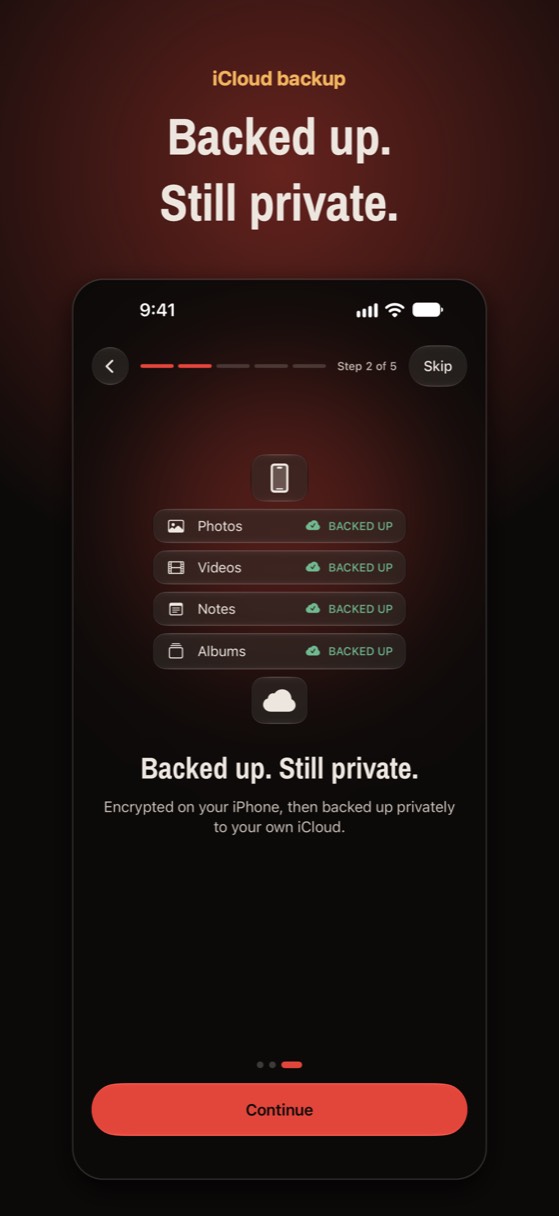
Noxium, l’app che sviluppiamo noi, è pensata per questo momento. I suoi file della cassaforte sono esclusi apposta dal backup dell’iPhone e da Configurazione rapida. Noxium tiene invece un proprio backup cifrato nel tuo iCloud, che ripristini disegnando la tua sequenza.
- Sul vecchio iPhone: in Noxium, apri Impostazioni › Backup iCloud e verifica che non ci sia nulla in attesa di backup.
- Sul nuovo iPhone: accedi con lo stesso Account Apple, installa Noxium e scegli Ripristina la cassaforte.
- Disegna la tua sequenza o scegli Ripristina con frase di recupero (vedi come funziona la frase di recupero). Arrivano prima le miniature, così puoi sfogliare subito; gli originali a dimensione piena si scaricano in background.
- Apri le altre cassaforti, come una cassaforte esca, disegnando le loro sequenze. Restano in iCloud finché non lo fai.
Scarica Noxium gratis dall’App Store →
Puoi tenere la cassaforte sia sul vecchio sia sul nuovo dispositivo?
Solo se l’app sincronizza tra dispositivi. La maggior parte delle casseforti ripristina un backup su un solo telefono; non tiene allineati due dispositivi.
- Vendi o regali il vecchio iPhone: ripristina sul nuovo, controlla tutto (passaggio 6), poi inizializza il vecchio (passaggio 7).
- Tieni entrambi, per esempio un iPhone e un iPad: cerca la sincronizzazione nelle impostazioni dell’app, non solo il backup. In Noxium la sincronizzazione tra iPhone e iPad fa parte di Pro; con il piano gratuito ogni dispositivo fa il suo backup, ma le modifiche non passano dall’uno all’altro.
- Un secondo Account Apple: i backup nel tuo iCloud si ripristinano solo su dispositivi collegati allo stesso Account Apple.
E se mancano già delle foto?
Non eliminare né reinstallare l’app cassaforte su nessuno dei due telefoni, e non inizializzare il vecchio iPhone se ce l’hai ancora. Controlla se il vecchio telefono apre ancora la cassaforte, cerca un’opzione di ripristino nelle impostazioni dell’app, verifica se l’app ha un proprio accesso web e scrivi allo sviluppatore indicando la versione dell’app e cosa è successo. Reinstallare può cancellare file locali che forse si possono ancora recuperare. Vedi anche cosa fare se un’app cassaforte ha perso le tue foto.
Telefono nuovo? Torna tutto.
Noxium tiene un backup cifrato nel tuo iCloud. Su un nuovo iPhone, disegna la tua sequenza e la cassaforte viene ripristinata. Incluso nel piano gratuito.
Scarica dall’App Store Disponibile sull’App Store per iPhone e iPad.Domande frequenti
Configurazione rapida trasferisce le app cassaforte per foto?
Trasferisce l’app, e i suoi file solo se l’app li include nel backup dell’iPhone. Molte app cassaforte li escludono apposta, quindi controlla come fa il backup la tua prima di cambiare.
Mi serve lo stesso Account Apple sul nuovo iPhone?
Per le cassaforti che fanno il backup nel tuo iCloud, sì: il backup è nell’iCloud di quell’Account Apple. Per quelle che usano un proprio cloud, ti servono invece le credenziali di quell’app.
Face ID funzionerà per la mia cassaforte sul nuovo iPhone?
Non prima di averla sbloccata una volta con il codice. Face ID è legato al dispositivo, quindi il primo sblocco su un nuovo iPhone chiede PIN, password o sequenza.
Quanto ci vuole a ripristinare una cassaforte?
Dipende dalle dimensioni della libreria e dalla connessione. Migliaia di foto e video lunghi possono richiedere ore. Lascia il nuovo telefono in Wi-Fi e in carica, e non inizializzare il vecchio finché non ha finito.
Noxium si ripristina con Configurazione rapida?
Configurazione rapida trasferisce l’app, non la cassaforte. La cassaforte torna dal backup iCloud cifrato di Noxium quando scegli «Ripristina la cassaforte» e disegni la tua sequenza sul nuovo iPhone.
Hai trovato un errore o un’informazione superata? Scrivi a business@inertiaprojects.info e la correggeremo.