写真が消えた、見つからないというのは、保管庫アプリへの不満で特に多いものの 1 つです。私たちが 2026 年 10 月に読んだ、人気の保管庫アプリ 8 本の最近の星 1 つと星 2 つの App Store レビューでは、写真が消えたという話が 47 回出てきました。良い知らせもあります。「消えた」は、「探している場所にない」だけということがよくあるのです。このガイドでは、状況を悪化させずに何をすべきかを、順番に説明します。
写真が消えたのではなく、保管庫に入れなくなった場合は、パスワードを忘れたときに写真保管庫を開く方法をご覧ください。
保管庫の写真が消えたとき、やってはいけないことは?
アプリの削除、再インストール、iPhone のリセットはしないでください。保管庫アプリは、iPhone 内のアプリ専用の領域にファイルを保存しています。アプリを削除するとその領域も消え、再インストールしても空の保管庫になるだけです。
- 保管庫アプリを削除・再インストールしない(どのデバイスでも)。
- 機種変更したばかりなら、古い iPhone を消去しない。
- 古い iPhone のバックアップをまだ復元しない。新しいデータが上書きされることがあります。
- 保管庫のロックを解除できるとうたう「復旧」ツールやサービスにお金を払わない。本当に暗号化された保管庫なら解除できませんし、暗号化されていないなら開発元が無料で手伝えます。
写真はまだどこにある可能性がある?
次の場所を順番に確認してください。多くの場合、最初の 3 つのどれかで見つかります。
- アプリの中の、別の場所。ほかのアルバムやフォルダ、ゴミ箱や「最近削除した項目」のような場所、別の PIN で開く 2 つ目の保管庫(設定して忘れていたおとり保管庫)、一部の項目を隠すフィルタがないか探します。
- 古い iPhone や iPad。機種変更したなら、古いデバイスで保管庫を開いてみてください。多くの保管庫アプリは、クイックスタートや iCloud バックアップで写真を移行しません。
- アプリのクラウドやバックアップ。アプリの設定で、バックアップ、同期、クラウドといった項目を探します。独自のサービスにコピーを保管するアプリでは、以前と同じアカウントが必要です。自分の iCloud にバックアップするアプリでは、同じ Apple Account で同じコードを使って保管庫を開くと復元されます。
- iCloud のストレージ一覧。設定 › [ユーザ名] › iCloud › アカウントのストレージを管理を開き、保管庫アプリを探します。データ付きで表示されていれば、アプリにはまだ表示されていなくても、バックアップは存在します。
- パソコン。アプリの App Store ページに iTunes、Finder、Wi-Fi 転送の記載がある場合(Private Photo Vault にはあります)、iPhone を Mac や Windows パソコンにつなぎ、Finder(iPhone › ファイル)か Appleデバイス App でアプリのファイルを確認します。そこにコピーを保存するアプリもあります。
- 写真アプリ。写真アプリのコレクション › ユーティリティ › 最近削除した項目を確認します。過去 30 日以内に、保管庫に読み込んでから元の写真を削除していたなら、まだそこに残っているかもしれません。
何が起きた? 状況別の探し方
| 起きたこと | 最初に確認する場所 |
|---|---|
| 新しい iPhone に機種変更した | 古い iPhone。次にアプリ独自のバックアップやクラウドからの復元 |
| アプリをアップデートしたら写真が消えた | アプリを強制終了して開き直す。さらに新しいアップデートを確認する。再インストールする前に開発元に連絡する |
| アプリを再インストールした | 同じアカウントでサインインしたうえでの、アプリのクラウドや iCloud バックアップ |
| サブスクリプションが終了した | 無料プランでアクセスが制限されていないか。再登録でアクセスが戻ることがある |
| 別の PIN やパターンを入力した | おとり保管庫を開いているのかもしれません。ロックしてメインのコードを試す |
| サムネイルしか表示されない、ビデオが再生できない | フルサイズのファイルがまだクラウドからダウンロード中の可能性。Wi-Fi につないでアプリを開いたままにする |
開発元に助けを求めるには?
ほかに何かを変える前に、開発元にメールしましょう。連絡先は、アプリの App Store ページ(サポートへのリンク)か、アプリの設定に載っています。次の情報を伝えてください。
- アプリの名前とバージョン、iPhone の機種と iOS のバージョン。
- 写真が消える直前に何をしたか(アップデート、機種変更、再インストール、サブスクリプションの変更)。
- 消えた項目のおおよその数と、サムネイルが表示されるかどうか。
- アプリのクラウドバックアップを使っていたか、アカウントがあるならそのメールアドレス。
PIN、パスワード、パターン、復元フレーズは絶対に送らないでください。まともな開発元が求めることはありません。
数日たっても開発元から返事がない場合は、reportaproblem.apple.com で最近の購入について Apple に返金を申請できます。写真は戻りませんが、知っておいて損はありません。
同じことを繰り返さないためには?
復元できるバックアップがある保管庫を使い、そのバックアップをときどき確認し、代わりのきかないものは自分でもコピーを持っておきましょう。
- バックアップがどこにあるかと、復元に必要なもの(アカウント、Apple Account、コード、復元フレーズ)を把握しておく。
- バックアップが完了しているか確認する。iCloud がいっぱいになると、何も言わずに止まります。
- できれば別のデバイスで復元を試しておく。必要になる前に。
- 代わりのきかない写真は書き出しておく。暗号化したドライブや自分で管理するパソコンに、2 つ目のコピーとして。
- 機種変更の前には、新しい iPhone への移行チェックリストを確認する。
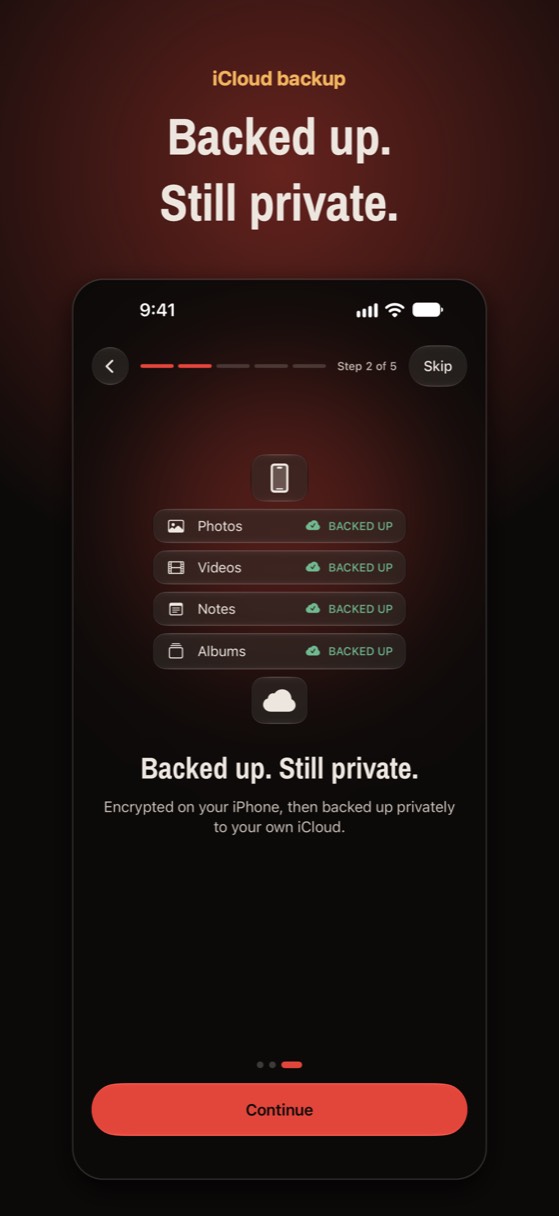
私たちが開発している Noxium は、まさにこの問題を中心に作られています。暗号化バックアップは無料プランでもあなた自身の iCloud に保存され、新しい iPhone ではパターンを描くだけで保管庫が戻ります。パターンを忘れても、設定時に書き留めた復元フレーズで開けます。Pro が終了しても、すべてを表示・書き出し・バックアップするためのアクセスはそのまま残ります。
ちゃんと復元できるバックアップを
Noxium は、保管庫の暗号化コピーをあなた自身の iCloud に無料でバックアップします。新しい iPhone でも、パターンを描けばすべて戻ります。
App Store でダウンロード iPhone と iPad 向けに App Store で配信中。よくある質問
保管庫アプリから削除した写真は復元できますか?
場合によります。アプリにクラウドバックアップがあった、または古い iPhone やパソコンのコピーがまだあるなら、復元できます。アプリが写真を iPhone の中だけに保存していて、そのアプリを削除した場合は、たいてい戻りません。アプリを削除すると、その保存領域も消えるからです。
保管庫アプリを再インストールすれば写真は戻りますか?
アプリがクラウドバックアップから復元する場合だけです。再インストールだけでは空の保管庫になり、残っていたローカルのコピーも消えます。まず開発元に連絡してください。
iPhone の iCloud バックアップに保管庫の写真は含まれますか?
アプリによります。iPhone のバックアップにファイルを含めるアプリもあれば、あえて除外して独自のバックアップを使うアプリも多くあります。アプリの設定を確認するか、開発元に問い合わせてください。
サムネイルは見えるのに写真が開きません。消えてしまったのでしょうか?
そうとは限りません。多くの保管庫アプリは、フルサイズの写真をバックグラウンドでクラウドからダウンロードします。Wi-Fi と電源につないだ状態でしばらくアプリを開いたままにし、iCloud やアプリのクラウドの容量がいっぱいでないか確認してください。
誤りや古い情報を見つけたら、business@inertiaprojects.info までお知らせください。修正します。