Ein Video verstecken funktioniert wie bei einem Foto, aber Videos bringen eigene Probleme mit: Sie sind groß, sie füllen die iCloud, und gerade bei ihnen lassen Tresor-Apps ihre Nutzer am häufigsten im Stich. In den aktuellen Ein- und Zwei-Sterne-Bewertungen von acht beliebten Tresor-Apps, die wir im Oktober 2026 gelesen haben, ging es 40-mal um Probleme mit Videos. So versteckst du Videos und behältst sie abspielbar.
Wie versteckst du ein Video in der Fotos-App?
Genauso wie ein Foto: gedrückt halten, dann „Ausblenden“.
- Öffne Fotos und such das Video. Unter „Sammlungen“ gibt es eine Liste, die nur deine Videos zeigt.
- Halte es gedrückt, tippe auf Ausblenden und bestätige. Für mehrere tippst du auf Auswählen, wählst sie aus, tippst auf die Mehr-Taste (…) und auf Ausblenden.
- Prüfe die Sperre: In Einstellungen › Apps › Fotos muss Face ID verwenden eingeschaltet sein.
Das Video wandert nach Sammlungen › Dienstprogramme › Ausgeblendet, behält seine volle Qualität und spielt ganz normal ab. Wie bei Fotos öffnet dein iPhone-Code das Album „Ausgeblendet“, und ausgeblendete Videos werden mit iCloud-Fotos auf deine anderen Geräte synchronisiert. Mehr dazu unter Ist das Album „Ausgeblendet“ privat?
Wie findest du ausgeblendete Videos später wieder?
Öffne in Fotos Sammlungen › Dienstprogramme › Ausgeblendet und entsperre es mit Face ID. Ausgeblendete Videos erscheinen weder in der Videoliste noch sonst irgendwo in deiner Mediathek.
- Öffne Fotos und scrolle in „Sammlungen“ zu Dienstprogramme.
- Tippe auf Ausgeblendet und entsperre mit Face ID, Touch ID oder deinem Code.
- Nicht zu sehen? Schalte Einstellungen › Apps › Fotos › Album „Ausgeblendet“ einblenden ein.
- Um ein Video wieder einzublenden, halte es gedrückt und tippe auf Einblenden.
Alles Weitere zum Album, auch was auf einem neuen iPhone passiert, steht unter Ausgeblendete Fotos auf dem iPhone.
Kannst du ein Video in einer gesperrten Notiz verstecken?
Ja, aber praktisch ist das nur für kurze Clips. Füg das Video über die Kamerataste in eine Notiz ein und sperre die Notiz mit Mehr-Taste (…) › Sperren. Große Videos machen Notizen langsam beim Öffnen und Synchronisieren, und eine Galerie zum Durchblättern gibt es nicht.
Wie versteckst du Videos in einer Tresor-App?
Importiere sie aus Fotos in den Tresor, prüfe, ob sie abspielen, und lösche dann die Originale aus Fotos und aus „Zuletzt gelöscht“. Unsere Seite zu Import und Export zeigt, wie das geht, ohne Kopien zurückzulassen. Bevor du einem Tresor Videos anvertraust, prüfe vier Dinge:
- Behält er die volle Qualität? Manche Tresore komprimieren Videos oder behalten die Originale nur in ihrer eigenen Cloud. Achte in der Beschreibung auf „Originalqualität“ oder Ähnliches.
- Schafft er große Dateien? 4K-, HDR-, Zeitlupen- und lange Videos sind oft mehrere Gigabyte groß. Importiere zum Test ein langes Video.
- Spielen Videos ohne Warten? Manche verschlüsselten Tresore entschlüsseln erst die ganze Datei, bevor sie abspielen, das kostet Zeit und Speicher. Bessere entschlüsseln während der Wiedergabe.
- Sind Videos im kostenlosen Tarif dabei? Viele Gratistarife beschränken Videos stärker als Fotos. Der kostenlose Tarif von Noxium fasst zum Beispiel 10 Videos.
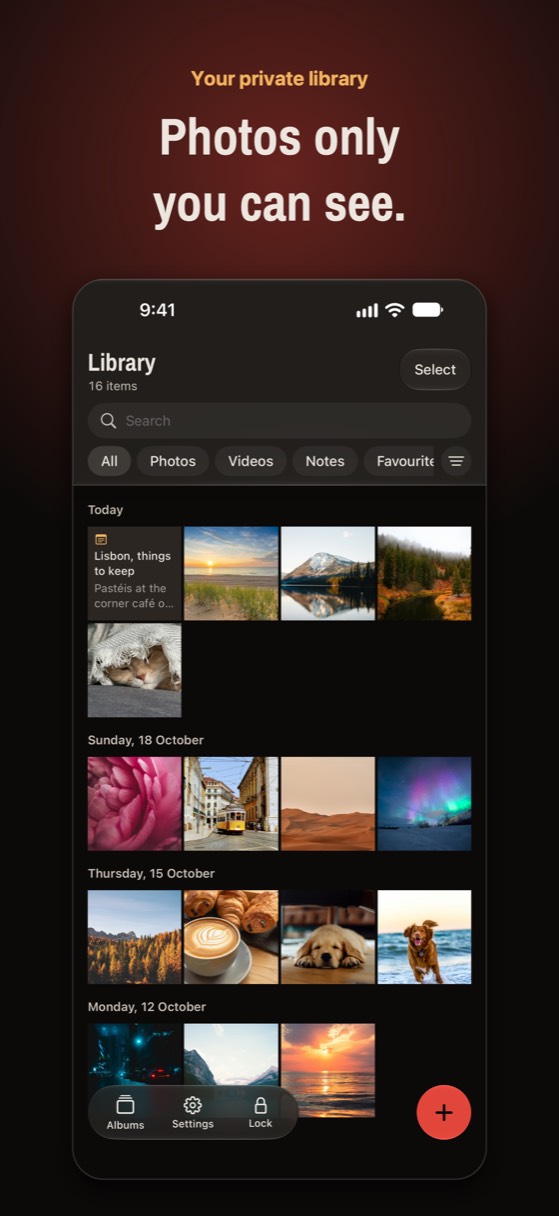
In Noxium, unserer App, werden Videos auf dem iPhone in Blöcken von 1 MiB mit AES-256-GCM verschlüsselt. Weil sich jeder Block einzeln entschlüsseln lässt, starten auch lange 4K-Videos sofort, ohne dass eine entschlüsselte Kopie auf den Speicher geschrieben wird. Videos behalten ihre Originalqualität und ihr Datum und lassen sich genauso zurück nach Fotos exportieren. Du kannst Videos auch direkt mit der Kamera des Tresors aufnehmen, sodass sie nie in deiner Mediathek landen.
Noxium kostenlos im App Store laden →
Warum machen Videos in Tresor-Apps Ärger?
Vor allem wegen der Größe. Eine Minute 4K-Video kann Hunderte Megabyte groß sein, also dauert alles, was ein Tresor mit einem Video macht (importieren, verschlüsseln, sichern, wiederherstellen), länger und scheitert öfter als bei Fotos.
- Der Import bricht ab, wenn die App mittendrin geschlossen wird oder der Speicher knapp wird.
- Backups hinken hinterher, vor allem wenn sie nur im WLAN laufen oder die iCloud fast voll ist. Nach einer Wiederherstellung fehlen dann ausgerechnet die neuesten Videos.
- Die Wiedergabe stockt, wenn die App erst die ganze Datei entschlüsselt.
- Formate gehen verloren: Live Photos können ihren Videoteil verlieren und HDR kann flach werden, wenn die App neu codiert.
Spiel nach dem Import ein paar Videos am Anfang, in der Mitte und am Ende ab, und prüfe, ob sich ein Live Photo noch bewegt.
Was passiert mit ausgeblendeten Videos in Backups?
Sie werden gesichert wie jedes andere Video. Ausblenden nimmt ein Video weder aus iCloud-Fotos noch aus einem iCloud-Backup heraus.
- Mit iCloud-Fotos werden ausgeblendete Videos auf deine anderen Geräte synchronisiert und bleiben dort im Album „Ausgeblendet“.
- Ohne iCloud-Fotos gehören deine Fotos und Videos stattdessen zum iCloud-Backup deines iPhone.
- In einer Tresor-App hängt es von der App ab: Manche behalten Videos nur auf dem iPhone, manche laden sie in ihre eigene Cloud, manche sichern in deine iCloud. Noxium lädt nur verschlüsselte Daten in deine private iCloud; siehe verschlüsseltes iCloud-Backup.
Wie viel Speicher brauchen ausgeblendete Videos?
Genauso viel wie vorher, zeitweise sogar doppelt so viel. Ausblenden in Fotos ändert nichts an der Größe. Wenn du Videos in einen Tresor verschiebst, gibt es eine zweite Kopie, bis du die Originale löschst. Sorg also vorher für genug freien Speicher für die größten Videos.
Sichert der Tresor in die iCloud, zählen Videos auch zu deinem iCloud-Speicher. Sieh vor einem großen Import in Einstellungen › [dein Name] › iCloud nach. In Noxium kannst du in den Backup-Einstellungen mit Videos nur über WLAN verhindern, dass Videos mobile Daten verbrauchen.
Was solltest du nach dem Verstecken aufräumen?
- „Zuletzt gelöscht“: Gelöschte Originale bleiben 30 Tage. Öffne Sammlungen › Dienstprogramme › Zuletzt gelöscht, entsperre es und lösche sie endgültig.
- Nachrichten und Chat-Apps: Ein Video, das du gesendet oder bekommen hast, hat eine eigene Kopie in diesem Chat.
- Geteilte Alben und die geteilte Mediathek: Wer mit dir teilt, kann es weiterhin sehen.
- Dein Computer: Prüfe alte Importe auf einem Mac oder PC.
Große Videos, sofort abgespielt
Noxium verschlüsselt Videos auf deinem iPhone in kleinen Blöcken, sodass auch lange 4K-Videos ohne Warten in voller Qualität abspielen. Kostenlos für 10 Videos und 150 Fotos.
Im App Store laden Im App Store für iPhone und iPad erhältlich.Häufige Fragen
Kann jemand meine ausgeblendeten Videos sehen, der meinen Code kennt?
Ja. Die Sperre des Albums „Ausgeblendet“ akzeptiert deinen iPhone-Code. Um Videos vor jemandem zu schützen, der ihn kennt, nimm eine Tresor-App mit eigenem Code.
Kann man Videos auf dem iPhone ohne App verstecken?
Ja. Halte das Video in Fotos gedrückt und tippe auf „Ausblenden“. Es landet im Album „Ausgeblendet“, das sich mit Face ID oder deinem Code öffnet.
Verlieren ausgeblendete Videos an Qualität?
In der Fotos-App nicht; Ausblenden ändert die Datei nicht. Manche Tresor-Apps komprimieren Videos oder behalten das Original nur in ihrer Cloud, also prüfe das, bevor du große Videos hineinschiebst.
Warum spielen meine Videos in meiner Tresor-App nicht ab?
Meistens, weil das Video in voller Größe noch aus der Cloud der App lädt, der Import nicht fertig wurde oder die App erst die ganze Datei entschlüsseln muss. Lass die App im WLAN offen und wende dich an den Entwickler, wenn ein Video nie abspielt.
Belegen ausgeblendete Videos weiter iCloud-Speicher?
Ja. Ausgeblendete Videos in Fotos zählen zu iCloud-Fotos, und Videos in einem Tresor, der in die iCloud sichert, zählen zu deinem iCloud-Speicher.
Etwas falsch oder veraltet? Schreib an business@inertiaprojects.info, dann korrigieren wir es.