In der Fotos-App gibt es keinen Knopf „Dieses Album sperren“. Stattdessen bietet iOS 26 ein paar Sperren auf verschiedenen Ebenen: ein Album, die ganze App oder eine einzelne Notiz. Hier erfährst du, wie du jede davon einrichtest, was sie wirklich sperrt und wann du etwas Stärkeres brauchst.
Wie sperrst du Fotos im Album „Ausgeblendet“ mit Face ID?
Blende die Fotos aus und prüfe, ob die Face-ID-Sperre des Albums „Ausgeblendet“ an ist. Seit iOS 16 ist sie standardmäßig eingeschaltet. Wie das im Vergleich zu einem eigenen Tresor abschneidet, liest du unter Album „Ausgeblendet“ oder Foto-Tresor-App.
- Fotos ausblenden: Halte in Fotos ein Foto gedrückt und tippe auf Ausblenden. Für mehrere tippst du auf Auswählen, wählst sie aus, tippst auf die Mehr-Taste (…) und auf Ausblenden.
- Sperre prüfen: Geh zu Einstellungen › Apps › Fotos und schalte Face ID verwenden ein (oder „Touch ID verwenden“ bzw. „Code verwenden“). Das sperrt „Ausgeblendet“ und „Zuletzt gelöscht“.
- Optional: Schalte Album „Ausgeblendet“ einblenden aus, dann taucht das Album in „Sammlungen“ gar nicht mehr auf.
Wo das Album „Ausgeblendet“ ist, wie du Fotos ansiehst und wieder einblendest und was mit ihnen in iCloud und auf einem neuen iPhone passiert: Ausgeblendete Fotos auf dem iPhone, der komplette Ratgeber.
Andere Alben kann Fotos nicht sperren. Nur „Ausgeblendet“ und „Zuletzt gelöscht“ haben eine Sperre. Und die Sperre akzeptiert deinen iPhone-Code, also kann jeder, der ihn kennt, das Album öffnen (Apple Support).
Wie sperrst du ausgeblendete Fotos auf dem iPhone?
Schalte Face ID verwenden in Einstellungen › Apps › Fotos ein. Dann verlangt das Album „Ausgeblendet“ bei jedem Öffnen Face ID, Touch ID oder deinen Code.
- Öffne Einstellungen › Apps › Fotos.
- Schalte Face ID verwenden ein (auf iPhones ohne Face ID die Option für Touch ID oder den Code).
- Teste es: Öffne in Fotos Sammlungen › Dienstprogramme › Ausgeblendet. Bevor etwas zu sehen ist, sollte Face ID gefragt werden.
- Blende das Album selbst aus, wenn du willst, indem du in denselben Einstellungen Album „Ausgeblendet“ einblenden ausschaltest.
Öffnet sich das Album ohne Abfrage, ist der Schalter aus. Ausgeblendete Fotos werden mit iCloud-Fotos trotzdem auf jedes Gerät mit deinem Apple Account synchronisiert, und jedes Gerät hat seine eigene Face-ID-Einstellung.
Was ist der Unterschied zwischen Ausblenden und Sperren?
Ausblenden nimmt ein Foto aus deiner Mediathek; Sperren stellt etwas davor. Das Album „Ausgeblendet“ macht beides, aber seine Sperre ist die Face ID und der Code deines iPhone.
- Nur ausgeblendet: Ist der Face-ID-Schalter aus, kann jeder mit deinem entsperrten iPhone das Album öffnen.
- Ausgeblendet und gesperrt: Man braucht dein Gesicht oder deinen iPhone-Code.
- Gesperrt mit eigenem Code: Eine gesperrte Notiz mit eigenem Notizen-Passwort oder eine Tresor-App mit eigenem Muster oder eigener PIN bleibt zu, auch für jemanden, der deinen Code kennt.
- Verschlüsselt mit eigenem Schlüssel: In einer verschlüsselnden Tresor-App entsteht der Schlüssel aus deinem Tresor-Code, ohne ihn sind die Dateien nicht lesbar. Siehe So funktionieren verschlüsselte Foto-Tresore.
Kannst du auf dem iPhone ein einzelnes Album sperren?
In Fotos nicht. iOS sperrt nur „Ausgeblendet“ und „Zuletzt gelöscht“. Um ein Album deiner Wahl zu sperren, brauchst du eine Tresor-App mit Sperren pro Album; in Noxium Pro kann jedes Album sein eigenes Muster haben, und das Album bleibt im geöffneten Tresor gesperrt, bis dieses Muster gezeichnet wird.
Wie sperrst du die ganze Fotos-App?
Seit iOS 18 kannst du jede App Face ID verlangen lassen, bevor sie sich öffnet.
- Halte das Fotos-Symbol auf dem Home-Bildschirm gedrückt.
- Tippe auf Face ID anfordern und bestätige.
Jetzt fragt Fotos bei jedem Öffnen nach Face ID. So kann niemand, dem du dein entsperrtes iPhone in die Hand drückst, durch deine Mediathek blättern. Es gilt aber alles oder nichts: Du entsperrst deine ganze Mediathek viele Male am Tag, und der Code öffnet sie trotzdem.
Wie sperrst du Fotos in einer Notiz?
Füg Fotos in eine Notiz ein und sperre die Notiz. Notizen können ein eigenes Passwort haben, getrennt von deinem iPhone-Code, mit Face ID als Abkürzung. (Für Notizen, die sich nur mit einem Tresor-Muster öffnen, siehe verschlüsselte Notizen in Noxium, unserer App.)
- Leg in Notizen eine Notiz an, tippe auf die Kamerataste und wähle die Option, um Fotos oder Videos aus deiner Mediathek hinzuzufügen.
- Tippe auf die Mehr-Taste (…) und auf Sperren.
- Für ein eigenes Passwort geh zu Einstellungen › Apps › Notizen › Passwort, leg ein Notizen-Passwort fest und schalte Face ID verwenden ein.
- Lösche die Originale in Fotos und danach in „Zuletzt gelöscht“.
Das ist die einzige eingebaute Sperre, die von deinem Code getrennt sein kann. Sie passt für eine Handvoll Fotos, nicht für eine Mediathek: Es gibt keine Alben, und lange Videos sind umständlich. Vergisst du ein eigenes Notizen-Passwort, kann Apple die gesperrten Notizen nicht wiederherstellen.
Wie zeigst du jemandem ein einziges Foto, ohne dass er weiterwischt?
Mit „Geführter Zugriff“. Das bindet das iPhone an die App, in der du gerade bist, sodass die andere Person sie nicht verlassen kann.
- Schalte die Funktion einmal unter Einstellungen › Bedienungshilfen › Geführter Zugriff ein und leg einen Code fest.
- Öffne das Foto, drücke dreimal die Seitentaste und tippe auf Start. Du kannst Bereiche des Bildschirms einkreisen, um sie zu deaktivieren.
- Zum Beenden drückst du dreimal die Seitentaste und gibst den Code für „Geführter Zugriff“ ein.
„Geführter Zugriff“ verhindert das Wischen zwischen Fotos in der Fotos-App nur, wenn du die Berührung auf dem Bildschirm deaktivierst. Kreise also das ganze Foto ein oder schalte in den Optionen Berührung aus.
Kannst du Fotos auf dem iPhone mit einem Muster sperren?
Nicht mit eingebauten Funktionen. iOS nutzt Face ID, Touch ID und Codes; eine gezeichnete Mustersperre gibt es nur in Tresor-Apps. Private Photo Vault, Vaultaire und Noxium bieten unter anderem laut ihren App-Store-Seiten und Websites ein Muster an.
Ein Muster ist nur so gut wie das, was dahintersteckt. In manchen Apps öffnet es bloß einen Bildschirm vor ganz normalen Dateien, in anderen wird daraus der Schlüssel für die Verschlüsselung abgeleitet. Frag nach, wie die App es nutzt, bevor du ihr vertraust (den Unterschied erklären wir unter So funktionieren verschlüsselte Foto-Tresore).
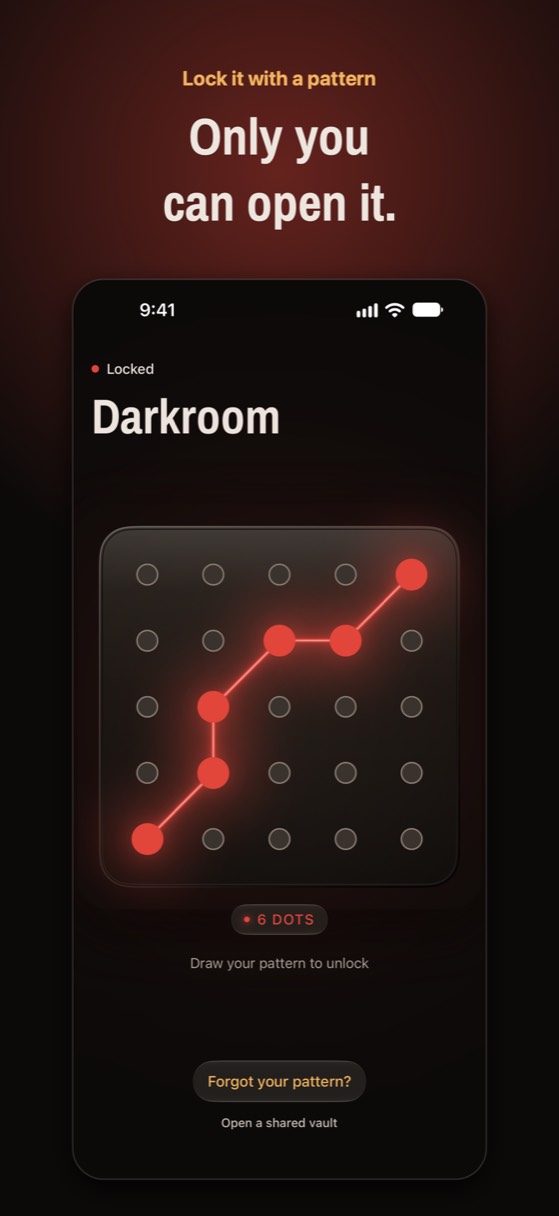
In Noxium, unserer App, zeichnest du ein Muster über mindestens 6 der 25 Bolzen einer 5×5-Platte. Das Muster wird nie gespeichert: Argon2id macht daraus den Schlüssel, der deinen Tresor öffnet, und jedes Foto wird auf dem iPhone mit AES-256-GCM verschlüsselt. Face ID kann bequem den Haupttresor öffnen, aber nie einen Tarntresor.
Noxium kostenlos im App Store laden →
Welche Fotosperre solltest du nutzen?
| Sperre | Was sie sperrt | Getrennt vom Code? | Gut für |
|---|---|---|---|
| Sperre des Albums „Ausgeblendet“ | „Ausgeblendet“ und „Zuletzt gelöscht“ | Nein | Fotos aus der Mediathek heraushalten |
| „Face ID anfordern“ für Fotos | Die ganze Fotos-App | Nein | Wenn du jemandem dein iPhone gibst |
| Gesperrte Notiz | Eine Notiz | Ja, mit Notizen-Passwort | Ein paar Fotos |
| Geführter Zugriff | Den aktuellen Bildschirm | Ja | Ein einzelnes Foto zeigen |
| Tresor-App mit Albumsperre | Ein Album im Tresor | Ja | Ein Album geschlossen halten, während du andere zeigst |
| Tresor-App mit eigenem Code | Die Fotos und Videos im Tresor | Ja | Fotos, die vor jedem privat bleiben müssen |
Eine Sperre, die nicht dein Code ist
Noxium öffnet sich mit einem Muster, das nur du kennst, getrennt von deinem iPhone-Code. Jedes Foto wird auf deinem iPhone verschlüsselt. Kostenlos für 150 Fotos und 10 Videos.
Im App Store laden Im App Store für iPhone und iPad erhältlich.Häufige Fragen
Kann jemand mein Album „Ausgeblendet“ ohne Face ID öffnen?
Ja, wenn er deinen iPhone-Code kennt: Die Sperre greift darauf zurück. Ist „Face ID verwenden“ in den Fotos-Einstellungen aus, wird gar nicht gefragt.
Wird ein Foto durch das Ausblenden verschlüsselt?
Nicht stärker als jedes andere Foto. Das iPhone verschlüsselt seinen Speicher als Ganzes, und Ausblenden verschiebt das Foto nur in ein gesperrtes Album; einen eigenen Schlüssel gibt es dafür nicht.
Kann ich ein bestimmtes Album auf dem iPhone sperren?
Nein. Die Fotos-App sperrt nur „Ausgeblendet“ und „Zuletzt gelöscht“. Um andere Fotos zu sperren, blende sie aus, leg sie in eine gesperrte Notiz oder nutze eine Tresor-App.
Kann ich Fotos mit einem anderen Passwort als meinem iPhone-Code sperren?
Ja, auf zwei Wegen: mit einer gesperrten Notiz und eigenem Notizen-Passwort oder mit einer Tresor-App mit eigener PIN, eigenem Passwort oder Muster.
Wird die Fotos-App durch die Sperre versteckt?
Nein. „Face ID anfordern“ fragt nur beim Öffnen von Fotos nach Face ID. Die App bleibt auf deinem Home-Bildschirm.
Ist eine Mustersperre sicherer als eine PIN?
Nicht automatisch. Entscheidend ist, ob der Code die Fotos verschlüsselt und wie langsam er sich erraten lässt. Ein langes Muster oder Passwort, aus dem ein Schlüssel abgeleitet wird, ist weit stärker als eine vierstellige PIN vor normalen Dateien.
Etwas falsch oder veraltet? Schreib an business@inertiaprojects.info, dann korrigieren wir es.