Nell’app Foto non c’è un pulsante «blocca questo album». iOS 26 offre invece alcuni blocchi che agiscono a livelli diversi: un album, l’intera app o una singola nota. Ecco come impostare ciascuno, cosa blocca davvero e quando ti serve qualcosa di più forte.
Come si bloccano le foto nell’album Nascosti con Face ID?
Nascondi le foto, poi controlla che il blocco con Face ID dell’album Nascosti sia attivo. Lo è di serie da iOS 16. Per capire come se la cava rispetto a una vera cassaforte, leggi album Nascosti o app cassaforte per foto.
- Nascondi le foto: in Foto, tieni premuta una foto e tocca Nascondi. Per più foto, tocca Seleziona, sceglile, tocca Altro (…) e poi Nascondi.
- Controlla il blocco: vai in Impostazioni › App › Foto e attiva Usa Face ID (o Touch ID, o il codice). Così si bloccano sia Nascosti sia Eliminati di recente.
- Facoltativo: disattiva Mostra l’album Nascosti perché l’album non compaia proprio in Raccolte.
Dov’è l’album Nascosti, come vedere e rendere di nuovo visibili le foto e cosa succede su iCloud e su un nuovo iPhone: foto nascoste su iPhone, la guida completa.
Foto non può bloccare altri album. Solo Nascosti ed Eliminati di recente hanno un blocco. E il blocco accetta il codice dell’iPhone, quindi chi lo conosce può aprire l’album (Supporto Apple).
Come si bloccano le foto nascoste su iPhone?
Attiva Usa Face ID in Impostazioni › App › Foto. Da quel momento l’album Nascosti chiede Face ID, Touch ID o il codice ogni volta che si apre.
- Apri Impostazioni › App › Foto.
- Attiva Usa Face ID (l’opzione per Touch ID o il codice sugli iPhone senza Face ID).
- Provalo: in Foto, apri Raccolte › Altro › Nascosti. Dovrebbe chiedere Face ID prima di mostrare qualsiasi cosa.
- Nascondi l’album stesso, se vuoi, disattivando Mostra l’album Nascosti nelle stesse impostazioni.
Se l’album si apre senza chiedere nulla, l’interruttore è spento. Le foto nascoste si sincronizzano comunque su ogni dispositivo del tuo Account Apple con Foto di iCloud, e ognuno ha la propria impostazione di Face ID.
Che differenza c’è tra nascondere e bloccare le foto?
Nascondere toglie una foto dalla libreria principale; bloccare ci mette davanti qualcosa. L’album Nascosti fa entrambe le cose, ma il suo blocco è il Face ID e il codice del tuo iPhone.
- Solo nascosta: con l’interruttore Face ID spento, chiunque abbia in mano il tuo iPhone sbloccato può aprire l’album Nascosti.
- Nascosta e bloccata: serve il tuo volto o il codice dell’iPhone.
- Bloccata con un codice separato: una nota protetta con una password di Note propria, o un’app cassaforte con sequenza o PIN propri, resta chiusa anche per chi conosce il tuo codice.
- Cifrata con una chiave separata: in un’app cassaforte cifrata, la chiave deriva dal codice della cassaforte e senza di esso i file sono illeggibili. Vedi come funzionano le casseforti per foto cifrate.
Si può bloccare un solo album su iPhone?
In Foto no. iOS blocca solo Nascosti ed Eliminati di recente. Per bloccare l’album che vuoi serve un’app cassaforte con blocchi per album; in Noxium Pro qualsiasi album può avere la sua sequenza, e l’album resta bloccato dentro la cassaforte aperta finché non viene tracciata quella sequenza.
Come si blocca l’intera app Foto?
Da iOS 18 puoi far richiedere Face ID a qualsiasi app prima che si apra.
- Tieni premuta l’icona di Foto nella schermata Home.
- Tocca Richiedi Face ID e conferma.
Ora Foto chiede Face ID ogni volta che si apre, e chi ha in mano il tuo iPhone sbloccato non può sfogliare la libreria. Però è tutto o niente: sbloccherai l’intera libreria molte volte al giorno, e il codice la apre comunque.
Come si bloccano le foto in una nota?
Aggiungi le foto a una nota, poi proteggila. Note può usare una password diversa dal codice dell’iPhone, con Face ID come scorciatoia. (Per note che si aprono solo con la sequenza di una cassaforte, vedi le note cifrate di Noxium, l’app che sviluppiamo noi.)
- In Note, crea una nota, tocca il pulsante della fotocamera e scegli l’opzione per aggiungere foto o video dalla libreria.
- Tocca Altro (…) e poi Proteggi.
- Per una password separata, vai in Impostazioni › App › Note › Password, scegli una password per Note e attiva Usa Face ID.
- Elimina gli originali da Foto e poi da Eliminati di recente.
È l’unico blocco integrato che può essere separato dal codice. Va bene per poche foto, non per una libreria: niente album, e i video lunghi sono scomodi. Se dimentichi una password dedicata a Note, Apple non può recuperare le note protette.
Come mostrare una sola foto senza che passino alle altre?
Usa Accesso Guidato. Blocca l’iPhone sull’app in cui ti trovi, e l’altra persona non può uscirne.
- Attivalo una volta in Impostazioni › Accessibilità › Accesso Guidato e imposta un codice.
- Apri la foto, premi tre volte il tasto laterale e tocca Avvia. Puoi cerchiare zone dello schermo per disattivarle.
- Per terminare, premi tre volte il tasto laterale e inserisci il codice di Accesso Guidato.
Accesso Guidato non impedisce di scorrere tra le foto dentro Foto, a meno che tu non disattivi il tocco sullo schermo: cerchia l’intera foto o disattiva Tocco nelle opzioni.
Si possono bloccare le foto con una sequenza su iPhone?
Non con le funzioni integrate. iOS usa Face ID, Touch ID e codici; il blocco con una sequenza tracciata lo offrono solo le app cassaforte. Private Photo Vault, Vaultaire e Noxium, tra le altre, hanno una sequenza secondo le loro schede sull’App Store e i loro siti.
Una sequenza vale quanto ciò che c’è dietro. In alcune app apre soltanto una schermata davanti a file normali; in altre serve a ricavare la chiave di cifratura. Chiedi come la usa l’app prima di fidarti (spieghiamo la differenza in come funzionano le cassaforti per foto cifrate).
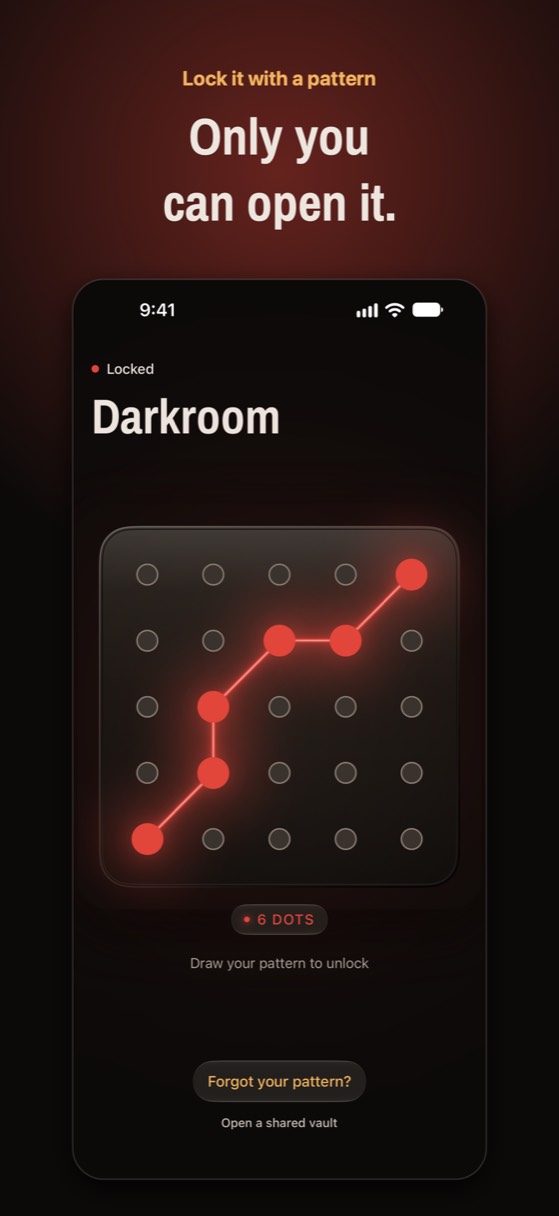
In Noxium, l’app che sviluppiamo noi, tracci una sequenza su almeno 6 dei 25 bulloni di una piastra 5×5. La sequenza non viene mai salvata: Argon2id la trasforma nella chiave che apre la tua cassaforte, e ogni foto viene cifrata sull’iPhone con AES-256-GCM. Face ID può aprire la cassaforte principale per comodità, ma mai una cassaforte esca.
Scarica Noxium gratis dall’App Store →
Quale blocco per le foto conviene usare?
| Blocco | Cosa blocca | Separato dal codice? | Adatto a |
|---|---|---|---|
| Blocco dell’album Nascosti | Nascosti ed Eliminati di recente | No | Togliere foto dalla libreria |
| Richiedi Face ID per Foto | L’intera app Foto | No | Prestare il telefono a qualcuno |
| Nota protetta | Una nota | Sì, con una password di Note | Poche foto |
| Accesso Guidato | La schermata aperta | Sì | Mostrare una sola foto |
| App cassaforte con blocco per album | Un album nella cassaforte | Sì | Tenere chiuso un album mentre ne mostri altri |
| App cassaforte con codice proprio | Foto e video della cassaforte | Sì | Foto che devono restare private per chiunque |
Un blocco che non è il tuo codice
Noxium si apre con una sequenza che conosci solo tu, separata dal codice dell’iPhone. Ogni foto viene cifrata sul tuo iPhone. Gratis per 150 foto e 10 video.
Scarica dall’App Store Disponibile sull’App Store per iPhone e iPad.Domande frequenti
Qualcuno può aprire il mio album Nascosti senza Face ID?
Sì, se conosce il codice del tuo iPhone: il blocco ripiega su quello. Se «Usa Face ID» è disattivato nelle impostazioni di Foto, non chiede proprio niente.
Nascondere una foto la cifra?
Non più di qualsiasi altra foto. L’iPhone cifra la memoria nel suo insieme, e nascondere sposta soltanto la foto in un album bloccato, senza aggiungere una chiave separata.
Si può bloccare un album specifico su iPhone?
No. L’app Foto blocca solo gli album Nascosti ed Eliminati di recente. Per bloccare altre foto, nascondile, mettile in una nota protetta o usa un’app cassaforte.
Si possono bloccare le foto con una password diversa dal codice dell’iPhone?
Sì, in due modi: una nota protetta con una password di Note separata, oppure un’app cassaforte con PIN, password o sequenza propri.
Bloccare l’app Foto la nasconde?
No. «Richiedi Face ID» chiede solo Face ID quando apri Foto. L’app resta nella schermata Home.
Una sequenza è più sicura di un PIN?
Non automaticamente. Conta se il codice serve a cifrare le foto e quanto è lento da indovinare. Una sequenza o una password lunga usata per ricavare una chiave di cifratura è molto più forte di un PIN di 4 cifre davanti a file normali.
Hai trovato un errore o un’informazione superata? Scrivi a business@inertiaprojects.info e la correggeremo.