Não existe um botão “bloquear este álbum” no app Fotos. Em vez disso, o iOS 26 oferece alguns bloqueios que funcionam em níveis diferentes: um álbum, o app inteiro ou uma única nota. Veja como configurar cada um, o que ele bloqueia de verdade e quando você precisa de algo mais forte.
Como bloquear fotos no álbum Itens Ocultos com Face ID?
Oculte as fotos e confira se o bloqueio por Face ID do álbum Itens Ocultos está ativado. Ele vem ativado desde o iOS 16. Para ver como isso se compara a um cofre de verdade, leia o álbum Itens Ocultos x um app de cofre de fotos.
- Oculte as fotos: no Fotos, toque e segure uma foto e toque em Ocultar. Para várias, toque em Selecionar, escolha as fotos, toque em Mais (…) e depois em Ocultar.
- Confira o bloqueio: vá em Ajustes › Apps › Fotos e ative Usar Face ID (ou Touch ID, ou o código). Isso bloqueia Itens Ocultos e Apagados.
- Opcional: desative Mostrar Álbum Itens Ocultos para o álbum nem aparecer em Coleções.
Onde fica o álbum Itens Ocultos, como ver e mostrar as fotos de novo e o que acontece com elas no iCloud e num iPhone novo: fotos ocultas no iPhone, o guia completo.
O Fotos não consegue bloquear outros álbuns. Só Itens Ocultos e Apagados têm bloqueio. E esse bloqueio aceita o código do iPhone, então quem sabe o código abre o álbum (Suporte da Apple).
Como bloquear as fotos ocultas no iPhone?
Ative Usar Face ID em Ajustes › Apps › Fotos. Com isso, o álbum Itens Ocultos pede Face ID, Touch ID ou o código toda vez que abre.
- Abra Ajustes › Apps › Fotos.
- Ative Usar Face ID (a opção de Touch ID ou código em iPhones sem Face ID).
- Teste: no Fotos, abra Coleções › Mais Itens › Itens Ocultos. Ele deve pedir Face ID antes de mostrar qualquer coisa.
- Esconda o próprio álbum, se quiser, desativando Mostrar Álbum Itens Ocultos nos mesmos ajustes.
Se o álbum abrir sem pedir nada, o botão está desligado. As fotos ocultas continuam sincronizando com todo aparelho da sua Conta Apple que use as Fotos do iCloud, e cada um tem o próprio ajuste de Face ID.
Qual a diferença entre ocultar e bloquear fotos?
Ocultar tira a foto da fototeca principal; bloquear coloca algo na frente dela. O álbum Itens Ocultos faz as duas coisas, mas o bloqueio dele é o Face ID e o código do seu iPhone.
- Só oculta: com o Face ID desligado, qualquer pessoa com o seu celular desbloqueado abre o álbum Itens Ocultos.
- Oculta e bloqueada: é preciso o seu rosto ou o código do iPhone.
- Bloqueada com código separado: uma nota bloqueada com senha própria do Notas, ou um app de cofre com padrão ou PIN próprios, continua fechada mesmo para quem sabe o seu código.
- Criptografada com chave separada: num app de cofre que criptografa, a chave vem do código do cofre, e os arquivos ficam ilegíveis sem ele. Veja como funcionam os cofres de fotos criptografados.
Dá para bloquear um único álbum no iPhone?
No Fotos, não. O iOS só bloqueia Itens Ocultos e Apagados. Para bloquear o álbum que você quiser, é preciso um app de cofre com bloqueio por álbum; no Noxium Pro, qualquer álbum pode ter o próprio padrão, e o álbum continua bloqueado dentro do cofre aberto até esse padrão ser desenhado.
Como bloquear o app Fotos inteiro?
Desde o iOS 18, dá para fazer qualquer app pedir Face ID antes de abrir.
- Toque e segure o ícone do Fotos na Tela de Início.
- Toque em Exigir Face ID e confirme.
Agora o Fotos pede Face ID toda vez que abre, e quem estiver com o seu iPhone desbloqueado na mão não consegue fuçar na sua fototeca. Mas é tudo ou nada: você vai desbloquear a fototeca inteira várias vezes por dia, e o código continua abrindo.
Como bloquear fotos numa nota?
Coloque as fotos numa nota e bloqueie a nota. O Notas pode usar uma senha diferente do código do iPhone, com Face ID como atalho. (Para notas que só abrem com um padrão de cofre, veja as notas criptografadas do Noxium, o app que a gente faz.)
- No Notas, crie uma nota, toque no botão da câmera e escolha a opção de adicionar foto ou vídeo da fototeca.
- Toque em Mais (…) e depois em Bloquear.
- Para usar uma senha separada, vá em Ajustes › Apps › Notas › Senha, escolha uma senha do Notas e ative Usar Face ID.
- Apague as originais do Fotos e depois de Apagados.
É o único bloqueio nativo que pode ser separado do seu código. Serve para poucas fotos, não para uma fototeca: não tem álbuns e vídeos longos ficam desajeitados. Se você esquecer uma senha separada do Notas, a Apple não consegue recuperar as notas bloqueadas.
Como mostrar uma única foto sem a pessoa passar para as outras?
Use o Acesso Guiado. Ele prende o iPhone no app aberto, e a outra pessoa não consegue sair dele.
- Ative uma vez em Ajustes › Acessibilidade › Acesso Guiado e defina um código.
- Abra a foto, clique três vezes no botão lateral e toque em Iniciar. Você pode circular áreas da tela para desativá-las.
- Para encerrar, clique três vezes no botão lateral e digite o código do Acesso Guiado.
O Acesso Guiado não impede passar de uma foto para outra dentro do Fotos, a não ser que você desative o toque na tela. Então circule a foto inteira ou desative Toque nas opções.
Dá para bloquear fotos com padrão no iPhone?
Não com recursos nativos. O iOS usa Face ID, Touch ID e códigos; o bloqueio por padrão desenhado só existe em apps de cofre. Private Photo Vault, Vaultaire e Noxium, entre outros, oferecem padrão segundo suas páginas na App Store e seus sites.
Um padrão só vale o que está por trás dele. Em alguns apps, ele só abre uma tela na frente de arquivos comuns; em outros, serve para derivar a chave de criptografia. Pergunte como o app usa o padrão antes de confiar nele (explicamos a diferença em como funcionam os cofres de fotos criptografados).
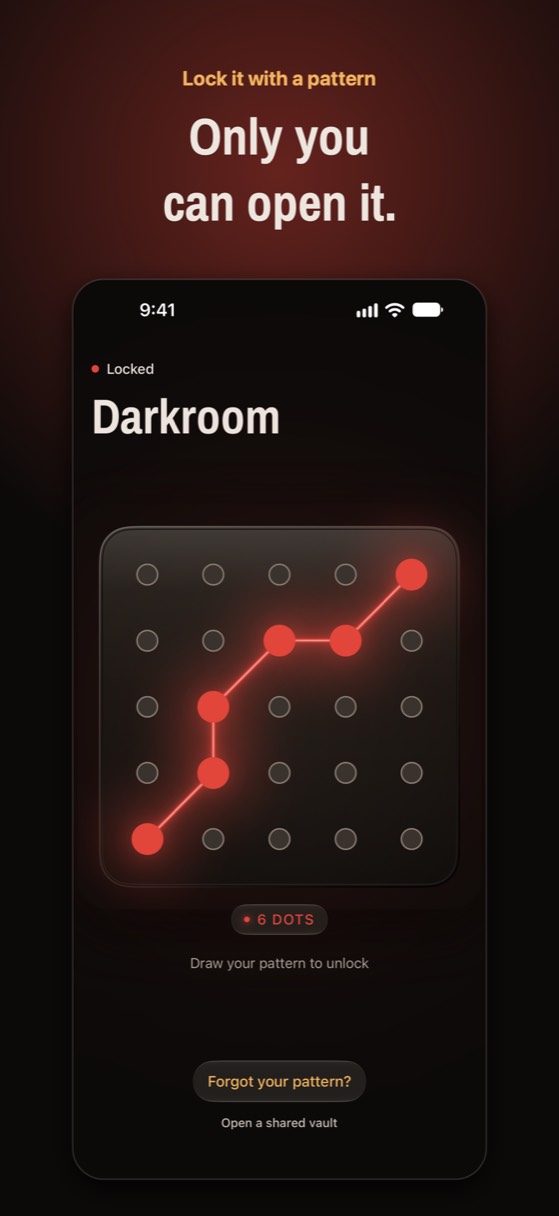
No Noxium, o app que a gente faz, você desenha um padrão passando por pelo menos 6 dos 25 parafusos de uma placa de 5×5. O padrão nunca é guardado: o Argon2id transforma o padrão na chave que abre o seu cofre, e cada foto é criptografada no iPhone com AES-256-GCM. O Face ID pode abrir o cofre principal por praticidade, mas nunca um cofre isca.
Baixe o Noxium grátis na App Store →
Qual bloqueio de fotos usar?
| Bloqueio | O que bloqueia | Separado do código? | Bom para |
|---|---|---|---|
| Bloqueio do álbum Itens Ocultos | Itens Ocultos e Apagados | Não | Tirar fotos da fototeca |
| Exigir Face ID no Fotos | O app Fotos inteiro | Não | Emprestar o celular para alguém |
| Nota bloqueada | Uma nota | Sim, com senha do Notas | Poucas fotos |
| Acesso Guiado | A tela aberta | Sim | Mostrar uma única foto |
| App de cofre com bloqueio por álbum | Um álbum dentro do cofre | Sim | Manter um álbum fechado enquanto mostra outros |
| App de cofre com código próprio | As fotos e vídeos do cofre | Sim | Fotos que precisam ficar privadas para qualquer pessoa |
Um bloqueio que não é o seu código
O Noxium abre com um padrão que só você conhece, separado do código do iPhone. Cada foto é criptografada no seu iPhone. Grátis para 150 fotos e 10 vídeos.
Baixar na App Store Disponível na App Store para iPhone e iPad.Perguntas frequentes
Alguém consegue abrir meu álbum Itens Ocultos sem Face ID?
Sim, se souber o código do seu iPhone: o bloqueio recorre a ele. Se “Usar Face ID” estiver desligado nos ajustes do Fotos, ele nem pede.
Ocultar uma foto criptografa a foto?
Não mais do que qualquer outra foto. O iPhone criptografa o armazenamento como um todo, e ocultar só move a foto para um álbum bloqueado; não acrescenta uma chave separada.
Dá para bloquear um álbum específico no iPhone?
Não. O app Fotos só bloqueia os álbuns Itens Ocultos e Apagados. Para bloquear outras fotos, oculte, coloque numa nota bloqueada ou use um app de cofre.
Dá para bloquear fotos com uma senha diferente do código do iPhone?
Sim, de dois jeitos: uma nota bloqueada com senha própria do Notas, ou um app de cofre com PIN, senha ou padrão próprios.
Bloquear o app Fotos esconde o app?
Não. “Exigir Face ID” só pede Face ID quando o Fotos abre. O app continua na sua Tela de Início.
Bloqueio por padrão é mais seguro que PIN?
Não automaticamente. O que importa é se o código é usado para criptografar as fotos e quanto tempo leva para adivinhar. Um padrão ou senha longos, usados para derivar uma chave de criptografia, são muito mais fortes que um PIN de 4 dígitos na frente de arquivos comuns.
Viu um erro ou algo desatualizado? Escreva para business@inertiaprojects.info e a gente corrige.