En la app Fotos no hay un botón de «bloquear este álbum». En su lugar, iOS 26 ofrece varios bloqueos que actúan a distintos niveles: un álbum, toda la app o una sola nota. Aquí verás cómo configurar cada uno, qué bloquea de verdad y cuándo necesitas algo más fuerte.
¿Cómo se bloquean fotos en el álbum Oculto con Face ID?
Oculta las fotos y comprueba que el bloqueo con Face ID del álbum Oculto está activado. Lo está de serie desde iOS 16. Para ver cómo se compara con una caja fuerte de verdad, lee el álbum Oculto frente a una app de caja fuerte.
- Oculta las fotos: en Fotos, mantén pulsada una foto y toca Ocultar. Para varias, toca Seleccionar, elígelas, toca Más (…) y luego Ocultar.
- Comprueba el bloqueo: ve a Ajustes › Apps › Fotos y activa Usar Face ID (o Touch ID, o el código). Así se bloquean Oculto y Eliminado.
- Opcional: desactiva Mostrar el Álbum Oculto para que el álbum no aparezca en Colecciones.
Dónde está el álbum Oculto, cómo ver y volver a mostrar las fotos y qué les pasa en iCloud y en un iPhone nuevo: fotos ocultas en el iPhone, la guía completa.
Fotos no puede bloquear otros álbumes. Solo Oculto y Eliminado tienen bloqueo. Y ese bloqueo acepta el código del iPhone, así que quien lo sepa puede abrir el álbum (Soporte de Apple).
¿Cómo se bloquean las fotos ocultas en el iPhone?
Activa Usar Face ID en Ajustes › Apps › Fotos. Con eso, el álbum Oculto pide Face ID, Touch ID o tu código cada vez que se abre.
- Abre Ajustes › Apps › Fotos.
- Activa Usar Face ID (la opción de Touch ID o código en iPhone sin Face ID).
- Pruébalo: en Fotos, abre Colecciones › Utilidades › Oculto. Debería pedir Face ID antes de mostrar nada.
- Oculta el álbum en sí, si quieres, desactivando Mostrar el Álbum Oculto en los mismos ajustes.
Si el álbum se abre sin pedir nada, el interruptor está desactivado. Las fotos ocultas se siguen sincronizando con cada dispositivo de tu cuenta de Apple que tenga Fotos en iCloud, y cada uno tiene su propio ajuste de Face ID.
¿Qué diferencia hay entre ocultar y bloquear fotos?
Ocultar saca una foto de tu fototeca principal; bloquear pone algo delante. El álbum Oculto hace las dos cosas, pero su bloqueo es el Face ID y el código de tu iPhone.
- Solo oculta: con el interruptor de Face ID desactivado, cualquiera que tenga tu móvil desbloqueado puede abrir el álbum Oculto.
- Oculta y bloqueada: hace falta tu cara o el código del iPhone.
- Bloqueada con un código aparte: una nota bloqueada con su propia contraseña de Notas, o una app de caja fuerte con su propio patrón o PIN, sigue cerrada incluso para quien sabe tu código.
- Cifrada con una clave aparte: en una app de caja fuerte cifrada, la clave sale del código de la caja, y los archivos son ilegibles sin él. Consulta cómo funcionan las cajas fuertes de fotos cifradas.
¿Se puede bloquear un solo álbum en el iPhone?
En Fotos, no. iOS solo bloquea Oculto y Eliminado. Para bloquear el álbum que quieras, necesitas una app de caja fuerte con bloqueo por álbum; en Noxium Pro, cualquier álbum puede tener su propio patrón, y el álbum sigue bloqueado dentro de la caja abierta hasta que se dibuja ese patrón.
¿Cómo se bloquea toda la app Fotos?
Desde iOS 18, puedes hacer que cualquier app pida Face ID antes de abrirse.
- Mantén pulsado el icono de Fotos en la pantalla de inicio.
- Toca Requerir Face ID y confirma.
Ahora Fotos pide Face ID cada vez que se abre, y así quien tenga tu iPhone desbloqueado en la mano no puede curiosear en tu fototeca. Pero es todo o nada: desbloquearás toda la fototeca muchas veces al día, y el código la sigue abriendo.
¿Cómo se bloquean fotos en una nota?
Añade fotos a una nota y bloquéala. Notas puede usar una contraseña distinta del código del iPhone, con Face ID como atajo. (Para notas que solo se abren con un patrón de caja fuerte, consulta las notas cifradas de Noxium, la app que hacemos nosotros.)
- En Notas, crea una nota, toca el botón de la cámara y elige la opción para añadir una foto o un vídeo de tu fototeca.
- Toca Más (…) y luego Bloquear.
- Para usar una contraseña aparte, ve a Ajustes › Apps › Notas › Contraseña, elige una contraseña de Notas y activa Usar Face ID.
- Borra los originales de Fotos y después de Eliminado.
Es el único bloqueo integrado que puede ser distinto de tu código. Sirve para un puñado de fotos, no para una fototeca: no hay álbumes y los vídeos largos son incómodos. Si olvidas una contraseña aparte de Notas, Apple no puede recuperar las notas bloqueadas.
¿Cómo se enseña una sola foto sin que pasen a las demás?
Con Acceso guiado. Deja el iPhone fijo en la app en la que estás, y la otra persona no puede salir de ella.
- Actívalo una vez en Ajustes › Accesibilidad › Acceso guiado y define un código.
- Abre la foto, pulsa tres veces el botón lateral y toca Iniciar. Puedes rodear zonas de la pantalla para desactivarlas.
- Para terminar, pulsa tres veces el botón lateral e introduce el código de Acceso guiado.
Acceso guiado no impide pasar de una foto a otra dentro de Fotos a menos que desactives los toques en pantalla, así que rodea toda la foto o desactiva Toque en sus opciones.
¿Se pueden bloquear fotos con un patrón en el iPhone?
No con funciones integradas. iOS usa Face ID, Touch ID y códigos; el bloqueo con un patrón dibujado solo lo ofrecen las apps de caja fuerte. Private Photo Vault, Vaultaire y Noxium, entre otras, tienen patrón según sus fichas del App Store y sus webs.
Un patrón vale lo que haya detrás. En algunas apps solo abre una pantalla delante de archivos normales; en otras se usa para derivar la clave de cifrado. Pregunta cómo lo usa la app antes de fiarte (explicamos la diferencia en cómo funcionan las cajas fuertes de fotos cifradas).
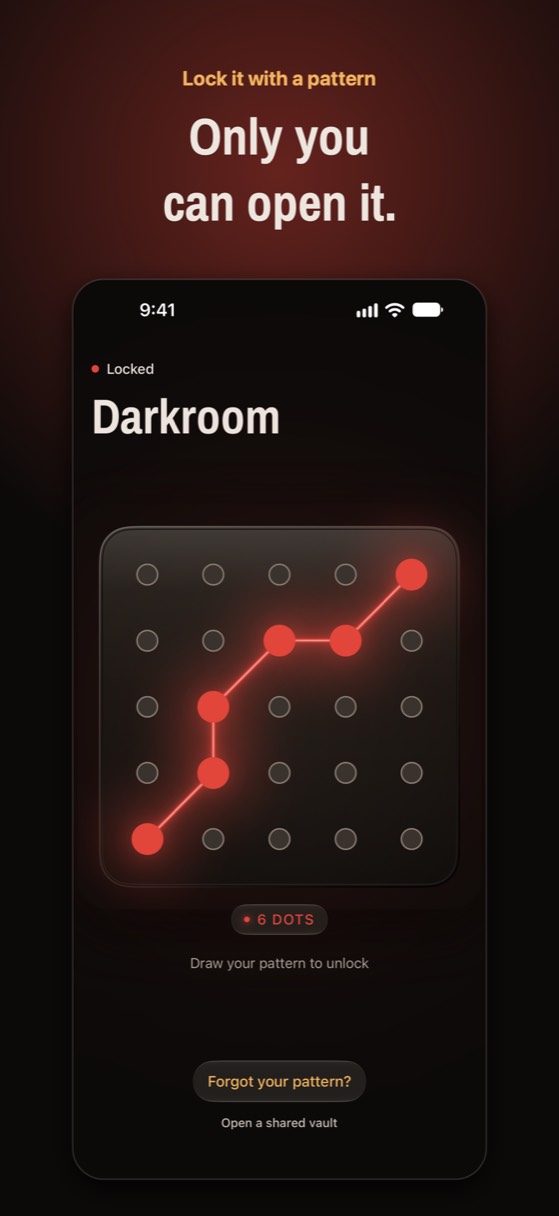
En Noxium, la app que hacemos nosotros, dibujas un patrón que pasa por al menos 6 de los 25 pernos de una placa de 5×5. El patrón nunca se guarda: Argon2id lo convierte en la clave que abre tu caja fuerte, y cada foto se cifra en el iPhone con AES-256-GCM. Face ID puede abrir la caja principal por comodidad, pero nunca una caja señuelo.
Consigue Noxium gratis en el App Store →
¿Qué bloqueo de fotos te conviene?
| Bloqueo | Qué bloquea | ¿Distinto del código? | Sirve para |
|---|---|---|---|
| Bloqueo del álbum Oculto | Oculto y Eliminado | No | Sacar fotos de la fototeca |
| Requerir Face ID en Fotos | Toda la app Fotos | No | Dejarle el móvil a alguien |
| Nota bloqueada | Una nota | Sí, con contraseña de Notas | Unas pocas fotos |
| Acceso guiado | La pantalla en la que estás | Sí | Enseñar una sola foto |
| App de caja fuerte con bloqueo por álbum | Un álbum dentro de la caja | Sí | Mantener un álbum cerrado mientras enseñas otros |
| App de caja fuerte con código propio | Las fotos y vídeos de la caja | Sí | Fotos que deben ser privadas para cualquiera |
Un bloqueo que no es tu código
Noxium se abre con un patrón que solo tú conoces, distinto del código del iPhone. Cada foto se cifra en tu iPhone. Gratis para 150 fotos y 10 vídeos.
Descargar en el App Store Disponible en el App Store para iPhone y iPad.Preguntas frecuentes
¿Alguien puede abrir mi álbum Oculto sin Face ID?
Sí, si sabe el código de tu iPhone: el bloqueo recurre a él. Si «Usar Face ID» está desactivado en los ajustes de Fotos, ni siquiera lo pide.
¿Ocultar una foto la cifra?
No más que cualquier otra foto. El iPhone cifra su almacenamiento en conjunto, y ocultar solo mueve la foto a un álbum bloqueado; no añade una clave aparte.
¿Se puede bloquear un álbum concreto en el iPhone?
No. La app Fotos solo bloquea los álbumes Oculto y Eliminado. Para bloquear otras fotos, ocúltalas, mételas en una nota bloqueada o usa una app de caja fuerte.
¿Se pueden bloquear fotos con una contraseña distinta del código del iPhone?
Sí, de dos formas: con una nota bloqueada y una contraseña de Notas aparte, o con una app de caja fuerte con su propio PIN, contraseña o patrón.
¿Bloquear la app Fotos la oculta?
No. «Requerir Face ID» solo pide Face ID al abrir Fotos. La app sigue en tu pantalla de inicio.
¿Es más seguro un patrón que un PIN?
No por sí mismo. Lo que importa es si el código se usa para cifrar las fotos y lo lento que es adivinarlo. Un patrón o una contraseña larga que sirve para derivar una clave de cifrado es mucho más fuerte que un PIN de 4 cifras delante de archivos normales.
¿Has visto un error o algo desactualizado? Escribe a business@inertiaprojects.info y lo corregiremos.