「写真」アプリには「このアルバムをロック」というボタンはありません。その代わり iOS 26 には、アルバム、アプリ全体、1 つのメモと、ロックする範囲の違う方法がいくつかあります。それぞれの設定方法と、実際に何がロックされるのか、そしてもっと強い守りが必要になるのはどんなときかを説明します。
「非表示」アルバムの写真を Face ID でロックするには?
写真を非表示にして、「非表示」アルバムの Face ID ロックがオンになっているか確認します。iOS 16 以降は初期設定でオンです。独立した保管庫と比べてどうなのかは、「非表示」アルバムと写真保管庫アプリの比較をご覧ください。
- 写真を非表示にする:「写真」で写真を長押しして 非表示 をタップします。まとめてなら 選択 をタップして写真を選び、詳細(…)から 非表示 をタップします。
- ロックを確認する:設定 › アプリ › 写真 で Face IDを使用(または Touch ID やパスコード)をオンにします。これで「非表示」と「最近削除した項目」の両方がロックされます。
- 必要なら:非表示アルバムを表示 をオフにすると、「コレクション」にアルバム自体が表示されなくなります。
「非表示」アルバムの場所、写真の見方と非表示の解除、iCloud や新しい iPhone での扱いは、iPhone の非表示の写真の完全ガイドにまとめています。
「写真」はほかのアルバムをロックできません。ロックがあるのは「非表示」と「最近削除した項目」だけです。しかもこのロックは iPhone のパスコードでも開くので、パスコードを知っている人なら誰でもアルバムを開けます(Apple サポート)。
iPhone で非表示の写真をロックするには?
設定 › アプリ › 写真 で Face IDを使用 をオンにします。オンにすると、「非表示」アルバムは開くたびに Face ID、Touch ID、またはパスコードを求めます。
- 設定 › アプリ › 写真 を開きます。
- Face IDを使用 をオンにします(Face ID のない iPhone では Touch ID やパスコードの項目)。
- 試してみる:「写真」で コレクション › ユーティリティ › 非表示 を開きます。何か表示される前に Face ID を求められれば大丈夫です。
- 必要なら、アルバム自体も隠します。同じ設定画面で 非表示アルバムを表示 をオフにします。
何も求められずにアルバムが開くなら、スイッチがオフになっています。非表示の写真も、iCloud 写真がオンなら同じ Apple アカウントのすべてのデバイスに同期され、Face ID の設定はデバイスごとに別々です。
写真を「非表示にする」と「ロックする」の違いは?
非表示にすると写真がメインのライブラリから外れ、ロックするとその前に鍵がかかります。「非表示」アルバムは両方を行いますが、その鍵は iPhone 自体の Face ID とパスコードです。
- 非表示だけ:Face ID のスイッチがオフだと、ロック解除された iPhone を持った人なら誰でも「非表示」アルバムを開けます。
- 非表示でロックあり:あなたの顔か、iPhone のパスコードが必要です。
- 別のコードでロック:メモ用のパスワードを設定したロックしたメモや、独自のパターンや PIN を持つ保管庫アプリなら、あなたのパスコードを知っている人にも開けません。
- 別の鍵で暗号化:暗号化する保管庫アプリでは、鍵が保管庫のコードから作られるので、コードがなければファイルは読めません。暗号化された写真保管庫の仕組みをご覧ください。
iPhone でアルバムを 1 つだけロックできる?
「写真」ではできません。iOS がロックするのは「非表示」と「最近削除した項目」だけです。好きなアルバムをロックするには、アルバムごとにロックできる保管庫アプリが必要です。Noxium Pro では、どのアルバムにも専用のパターンを設定でき、そのパターンを描くまで、開いた保管庫の中でもアルバムはロックされたままです。
「写真」アプリ全体をロックするには?
iOS 18 以降は、どのアプリでも開く前に Face ID を求めるように設定できます。
- ホーム画面で「写真」のアイコンを長押しします。
- Face IDを必要にする をタップして確定します。
これで「写真」は開くたびに Face ID を求めるので、ロック解除した iPhone を渡した相手にライブラリを見られずに済みます。ただし全部か無しかの二択です。1 日に何度もライブラリ全体のロックを解除することになり、パスコードでも開いてしまいます。
写真をメモに入れてロックするには?
写真をメモに追加して、そのメモをロックします。メモには iPhone のパスコードとは別のパスワードを設定でき、Face ID を近道として使えます。(保管庫のパターンでしか開かないメモについては、私たちが開発している Noxium の暗号化メモをご覧ください。)
- メモアプリで新しいメモを作成し、カメラボタンをタップして、ライブラリから写真やビデオを選ぶ項目を選びます。
- 詳細(…)をタップして ロック を選びます。
- 別のパスワードを使うなら、設定 › アプリ › メモ › パスワード でメモ用のパスワードを設定し、Face IDを使用 をオンにします。
- 元の写真を削除します。「写真」で削除し、さらに「最近削除した項目」からも削除します。
パスコードとは別にできる標準のロックはこれだけです。数枚の写真向きで、ライブラリ全体には向きません。アルバムがなく、長いビデオは扱いにくいからです。メモ用のパスワードを忘れると、Apple でもロックしたメモを復旧できません。
ほかの写真を見られずに 1 枚だけ見せるには?
アクセスガイドを使います。iPhone をいま開いているアプリに固定するので、相手はそのアプリから出られません。
- 最初に一度だけ 設定 › アクセシビリティ › アクセスガイド でオンにし、パスコードを設定します。
- 写真を開き、サイドボタンを 3 回押して 開始 をタップします。画面の一部を丸で囲んで、そこを無効にすることもできます。
- 終了するには、サイドボタンを 3 回押してアクセスガイドのパスコードを入力します。
画面のタッチを無効にしない限り、アクセスガイドでも「写真」の中でほかの写真へスワイプできてしまいます。写真全体を丸で囲むか、オプションで タッチ をオフにしましょう。
iPhone で写真をパターンでロックできる?
標準機能ではできません。iOS が使うのは Face ID、Touch ID、パスコードで、描くパターンのロックは保管庫アプリだけのものです。App Store の掲載情報や各社のサイトによると、Private Photo Vault、Vaultaire、Noxium などがパターンに対応しています。
パターンの強さは、その裏で何をしているかで決まります。普通のファイルの前に画面を 1 枚置くだけのアプリもあれば、パターンから暗号鍵を作るアプリもあります。信用する前に、そのアプリがパターンをどう使っているか確認しましょう(違いは暗号化された写真保管庫の仕組みで説明しています)。
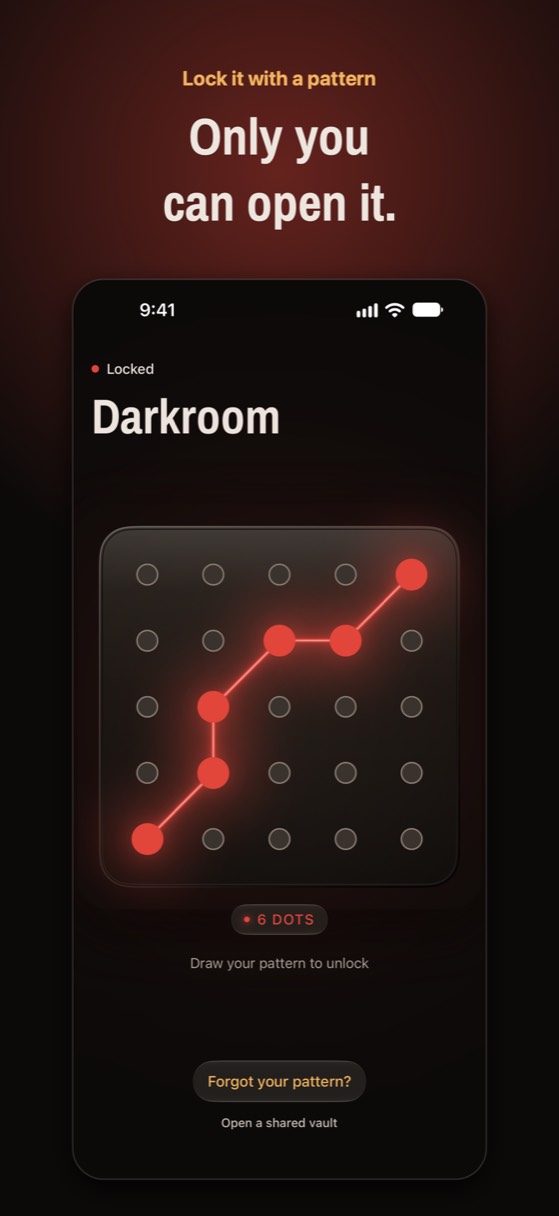
私たちが開発している Noxium では、5×5 のプレートにある 25 本のボルトのうち 6 本以上を通るパターンを描きます。パターンは保存されません。Argon2id でパターンから保管庫を開く鍵を作り、すべての写真を iPhone 上で AES-256-GCM で暗号化します。Face ID で開けるのは便利のためのメインの保管庫だけで、おとり保管庫は決して開きません。
Noxium を App Store で無料ダウンロード →
写真のロックはどれを使うべき?
| ロック | ロックされるもの | パスコードと別? | 向いている用途 |
|---|---|---|---|
| 「非表示」アルバムのロック | 「非表示」と「最近削除した項目」 | いいえ | 写真をライブラリから外す |
| 「写真」で Face ID を必要にする | 「写真」アプリ全体 | いいえ | iPhone を人に渡すとき |
| ロックしたメモ | 1 つのメモ | はい(メモ用パスワード) | 数枚の写真 |
| アクセスガイド | いま表示している画面 | はい | 1 枚だけ見せる |
| アルバムごとにロックできる保管庫アプリ | 保管庫内の 1 つのアルバム | はい | ほかのアルバムを見せつつ、1 つだけ閉じておく |
| 独自のコードを持つ保管庫アプリ | 保管庫の写真とビデオ | はい | 誰にも見せたくない写真 |
パスコードとは別のロック
Noxium は iPhone のパスコードとは別の、あなただけが知っているパターンで開きます。すべての写真は iPhone 上で暗号化されます。写真 150 枚、ビデオ 10 本まで無料。
App Store でダウンロード iPhone と iPad 向けに App Store で配信中。よくある質問
Face ID なしで「非表示」アルバムを開かれることはありますか?
iPhone のパスコードを知っている人なら開けます。ロックはパスコードに切り替わるからです。「写真」の設定で「Face IDを使用」がオフなら、何も求められません。
写真を非表示にすると暗号化されますか?
ほかの写真と同じ程度です。iPhone はストレージ全体を暗号化していますが、非表示はロックされたアルバムに写真を移すだけで、別の鍵が加わるわけではありません。
iPhone で特定のアルバムだけをロックできますか?
できません。「写真」アプリがロックするのは「非表示」と「最近削除した項目」だけです。ほかの写真をロックするには、非表示にするか、ロックしたメモに入れるか、保管庫アプリを使います。
iPhone のパスコードとは別のパスワードで写真をロックできますか?
できます。方法は 2 つで、メモ用のパスワードを設定したロックしたメモか、独自の PIN、パスワード、パターンを持つ保管庫アプリです。
「写真」アプリをロックするとアプリは隠れますか?
隠れません。「Face IDを必要にする」は「写真」を開くときに Face ID を求めるだけで、アプリはホーム画面に残ります。
パターンロックは PIN より安全ですか?
それだけでは決まりません。大切なのは、コードが写真の暗号化に使われているか、そして推測にどれだけ時間がかかるかです。暗号鍵を作るのに使われる長いパターンやパスワードは、普通のファイルの前に置かれた 4 桁の PIN よりはるかに強力です。
誤りや古い情報を見つけたら、business@inertiaprojects.info までお知らせください。修正します。